В корзине нет товаров.
Семейный доступ Apple: как настроить на iPhone и Mac, делиться подписками и покупками
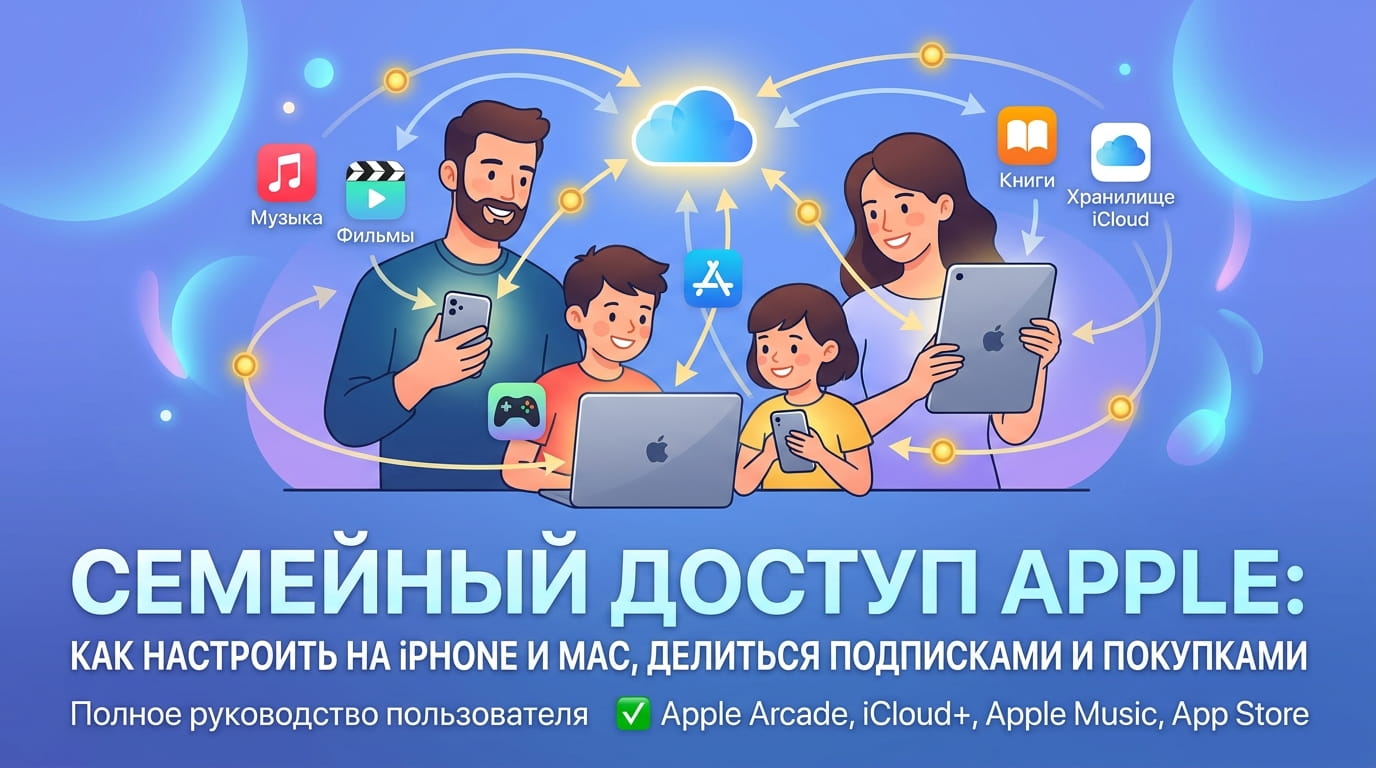
«Семейный доступ» Apple позволяет объединить до шести человек, чтобы пользоваться общими подписками, купленными приложениями и другими возможностями экосистемы. Вместо нескольких отдельных подписок можно оформить один подходящий семейный тариф, а приобретённые приложения не придётся покупать повторно для каждого участника.
Функция также помогает родителям управлять устройствами детей, согласовывать покупки и находить потерянную технику. При этом каждый человек использует собственный Аккаунт Apple.
Разберём, как создать семейную группу на iPhone, iPad и Mac, подключить участников, настроить общие сервисы и избежать проблем с оплатой.
Что такое семейный доступ Apple и как он работает
«Семейный доступ» (Family Sharing) — бесплатная функция Apple, которая объединяет несколько отдельных аккаунтов в одну группу. В неё могут входить максимум шесть человек: организатор и пять приглашённых участников.
Организатором становится совершеннолетний пользователь. Он создаёт группу, управляет приглашениями и определяет некоторые параметры совместного использования. Другие взрослые сохраняют самостоятельность, а для детей можно установить дополнительные ограничения.
Главная особенность семейного доступа — отсутствие необходимости пользоваться одним Apple ID на всех устройствах. У каждого человека остаётся собственный Аккаунт Apple с личными сообщениями, контактами, фотографиями, документами и другими данными.
Организатор не получает автоматический доступ к чужой переписке, истории браузера или паролям. Вместе используются только те сервисы и материалы, для которых предусмотрено совместное использование. Отдельные данные, например геопозицию, участники могут предоставлять добровольно.
Семейный доступ удобен не только для родителей с детьми. Например, два взрослых могут совместно оплачивать подписку iCloud+, а несколько пользователей — пользоваться семейным тарифом Apple Music с отдельными музыкальными рекомендациями.
Что нужно для настройки семейного доступа
Прежде чем создавать группу, убедитесь, что у каждого участника есть собственный Аккаунт Apple. Пользователи должны войти в него на своих устройствах.
Для создания семьи также необходимо учитывать несколько правил:
- Организатор должен быть совершеннолетним.
- Один Аккаунт Apple может одновременно принадлежать только одной семейной группе.
- Переходить из одной семейной группы в другую разрешается не чаще одного раза в год.
- Для совместного использования покупок участникам нужны аккаунты с одинаковой страной или регионом.
- Доступность отдельных подписок и функций зависит от региона и версии операционной системы.
Перед подключением желательно обновить iOS, iPadOS или macOS. Это особенно полезно, если устройства участников работают на разных версиях программного обеспечения.
Важнее всего заранее проверить регионы аккаунтов. Например, если у организатора выбран США, а у приглашённого пользователя — Россия, совместное использование приобретённого контента может оказаться недоступным.
Изменять страну аккаунта непосредственно перед настройкой семьи не всегда удобно. Apple может потребовать сначала потратить оставшиеся средства на балансе, завершить определённые подписки и выполнить другие условия.
Как создать семейную группу на iPhone, iPad и Mac
Семью достаточно создать на одном устройстве организатора. После этого можно отправлять приглашения другим пользователям.
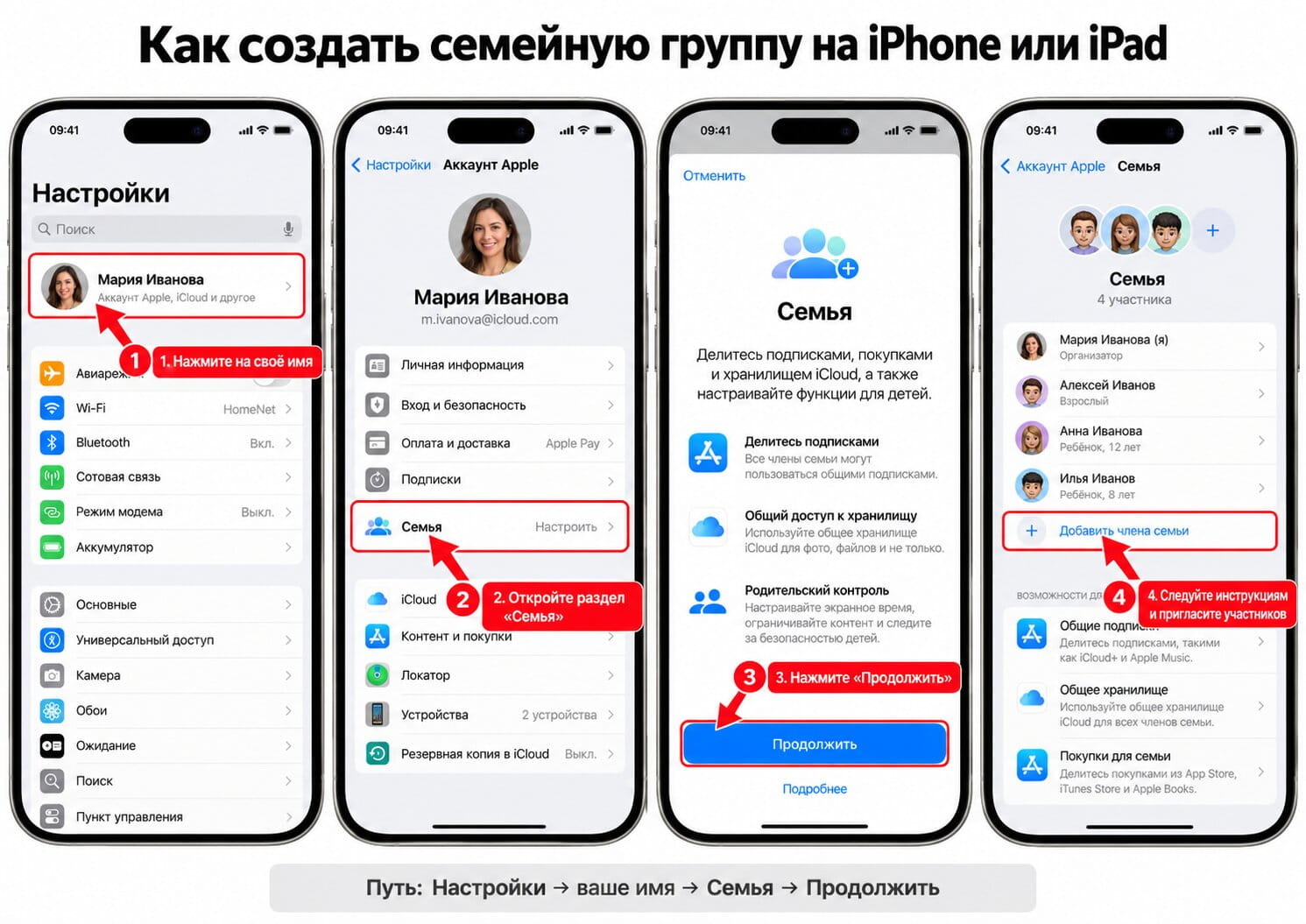
На iPhone и iPad
- Откройте приложение «Настройки».
- Нажмите на своё имя в верхней части экрана.
- Выберите раздел «Семья».
- Нажмите «Продолжить».
- Следуйте подсказкам, чтобы завершить создание группы.
На некоторых версиях iOS раздел «Семья» отображается сразу на главном экране настроек.
После создания появится страница управления участниками и доступными семейными функциями. В ней можно включать общие подписки, покупки, передачу местоположения и родительский контроль.
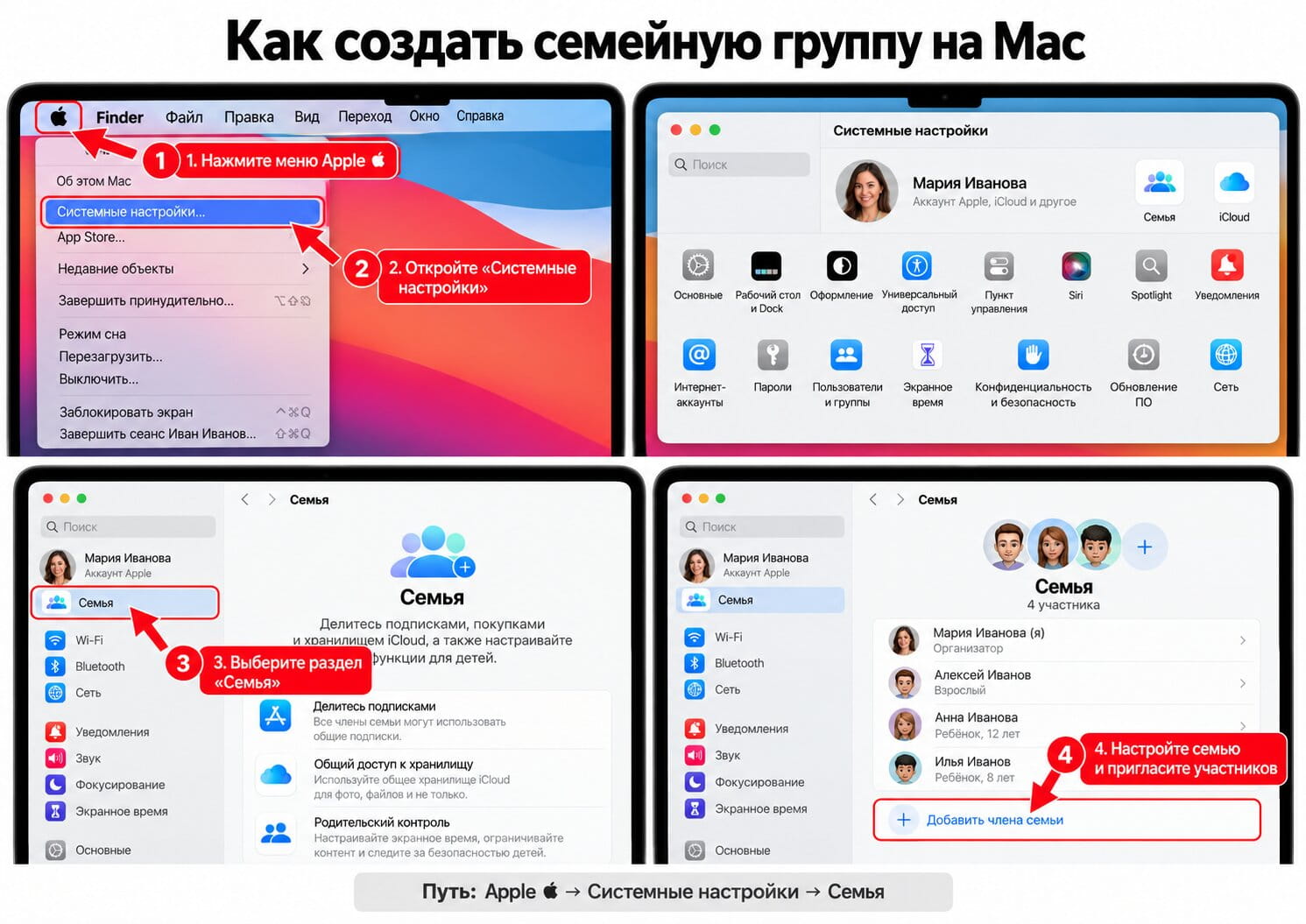
На компьютере Mac
- Откройте меню Apple в левом верхнем углу.
- Перейдите в «Системные настройки».
- Нажмите на своё имя и откройте раздел «Семья».
- Выберите «Настроить».
- Завершите процесс по инструкциям macOS.
Использовать iPhone и Mac одновременно для создания группы не требуется. Если на устройствах выполнен вход в один Аккаунт Apple, семейные настройки будут связаны с ним.
Как добавить человека в семейный доступ
После создания группы организатор может пригласить взрослых пользователей или подключить аккаунт ребёнка. Для добавления участника на iPhone:
- Откройте «Настройки» → «Семья».
- Нажмите кнопку «Добавить члена семьи».
- Выберите «Пригласить других».
- Укажите нужного пользователя и отправьте приглашение через предложенный способ.
Приглашение можно отправить через «Сообщения» или электронную почту. Получателю необходимо открыть его и подтвердить вступление.
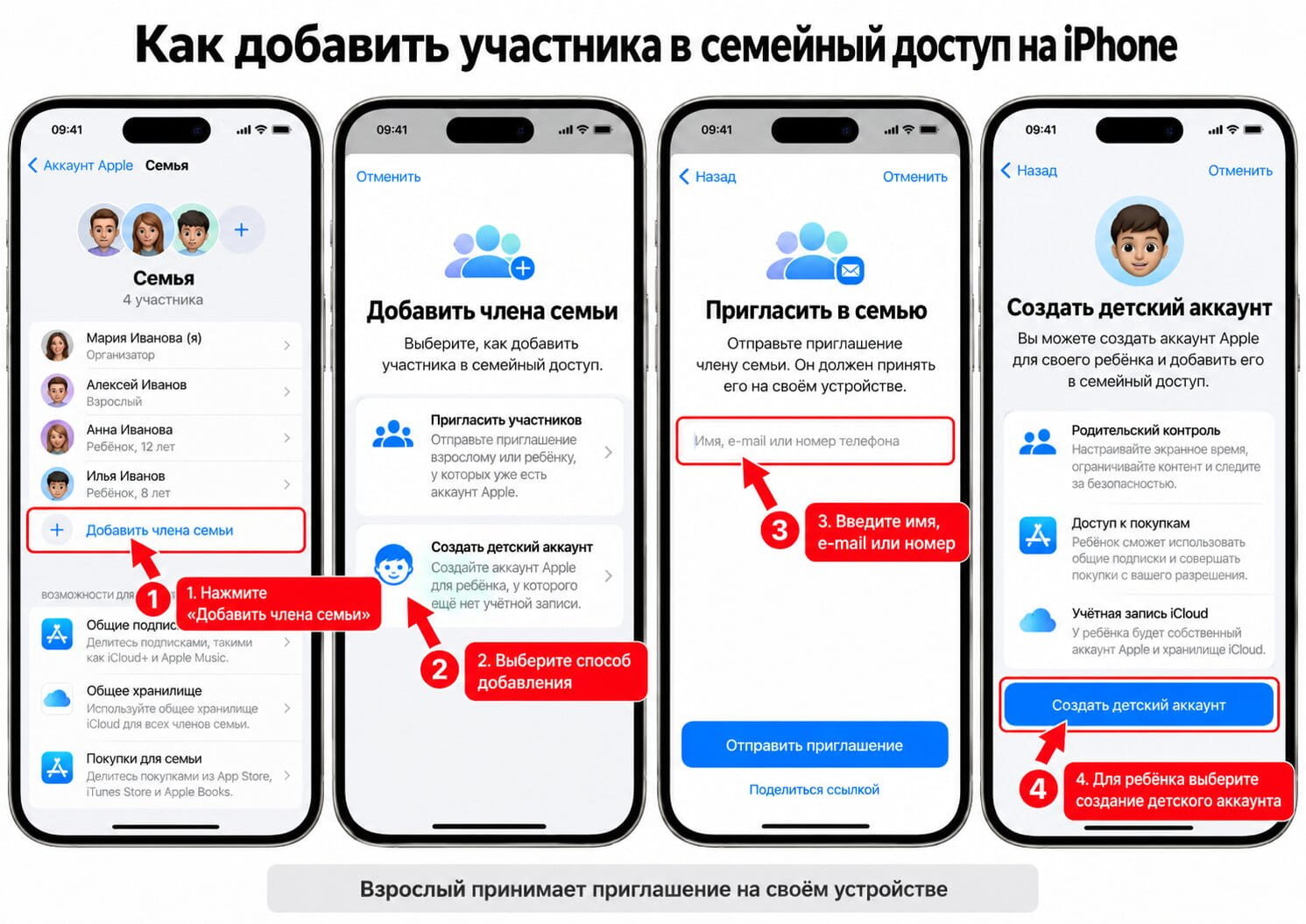
Если сообщение потерялось, приглашённый пользователь может проверить раздел «Настройки» → своё имя → «Приглашения». Организатор также может открыть имя приглашённого в настройках семьи, посмотреть статус и при необходимости отправить приглашение повторно.
Как добавить ребёнка
Если у ребёнка ещё нет собственного Аккаунта Apple, организатор может создать его непосредственно при добавлении участника.
Вместо приглашения существующего пользователя выберите «Создать аккаунт для ребёнка». Затем укажите необходимые данные и выполните предложенные настройки.
Возрастные условия зависят от страны или региона аккаунта. Для младших детей Apple предусматривает специальный порядок управления учётной записью.
Если у ребёнка уже есть детский аккаунт, достаточно пригласить его в существующую семейную группу. При этом могут потребоваться дополнительные подтверждения со стороны родителей.
После подключения можно переходить к настройке тех функций, ради которых создавалась семья.
Как делиться покупками из App Store
Одна из возможностей семейного доступа — повторно использовать контент, который уже приобрёл другой участник. Это относится к поддерживаемым приложениям, фильмам, книгам, музыке и некоторым встроенным покупкам.
Например, если один человек купил платное приложение, остальные участники смогут установить его без повторной оплаты при условии, что разработчик разрешает семейный доступ.
Как включить общие покупки
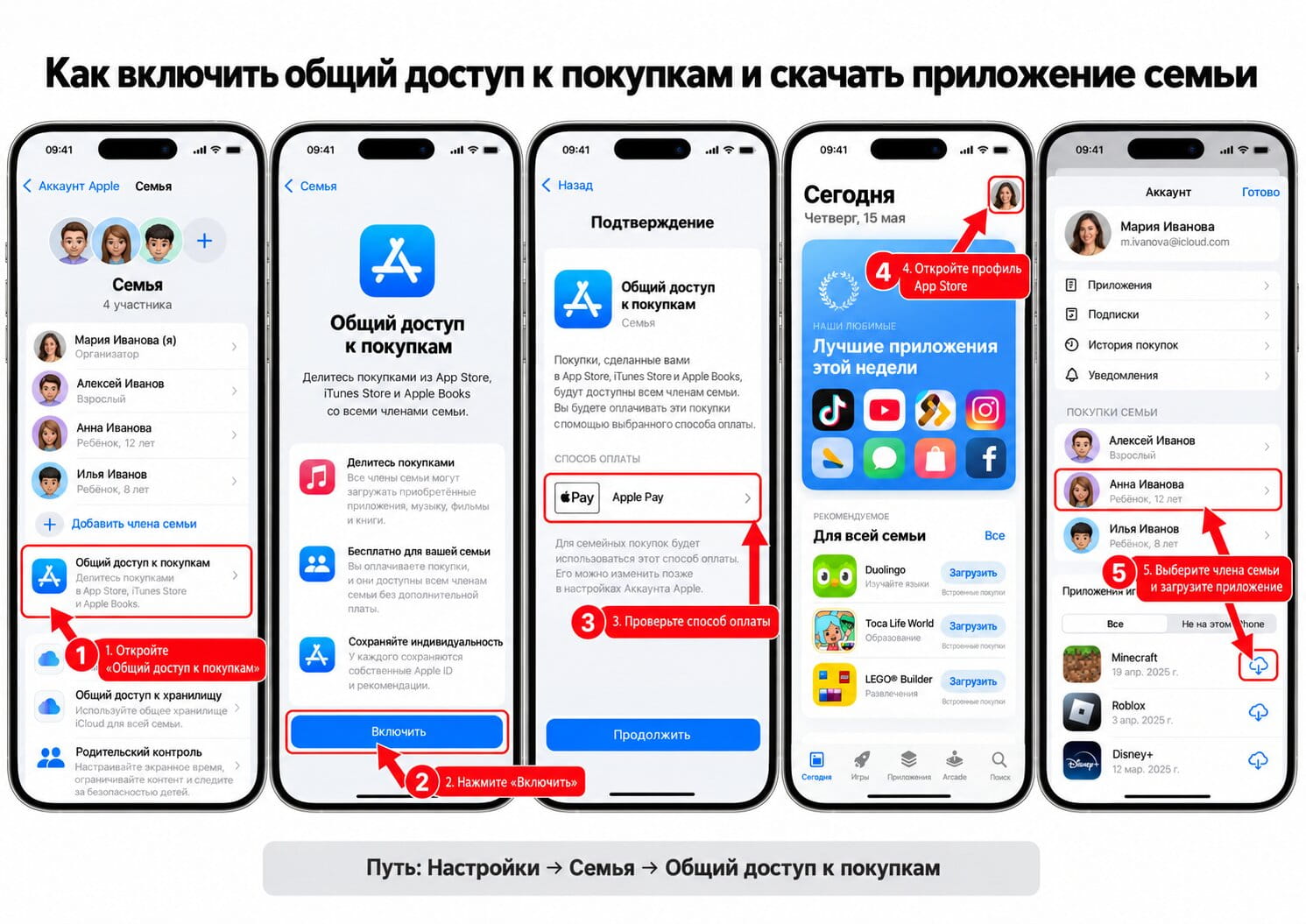
На iPhone или iPad организатора:
- Откройте «Настройки» → «Семья».
- Перейдите в «Общий доступ к покупкам».
- Нажмите «Включить».
- Завершите настройку и проверьте указанный способ оплаты.
Остальные участники также должны разрешить совместное использование своих покупок в настройках семьи, если система предлагает соответствующий параметр.
Как скачать приложение, купленное членом семьи
- Откройте App Store.
- Нажмите на изображение профиля.
- Перейдите в раздел «Приложения».
- Выберите участника семьи, чьи приобретения хотите посмотреть.
- Найдите приложение и нажмите значок загрузки.
Для фильмов и телешоу семейные покупки доступны через медиатеку приложения Apple TV, а книги можно найти в Apple Books.
Не весь контент допускает совместное использование. Разработчик может запретить семейный доступ к приложению или отдельной покупке.
К общему доступу также не относятся расходуемые встроенные покупки, например, игровые монеты, дополнительные жизни или виртуальные предметы, которые исчезают после использования. Не передаются и приобретения, которые пользователь специально скрыл от семьи.
Проверить поддержку семейного доступа для приложения можно на его странице в App Store — в информации о совместимости и поддерживаемых функциях.
Как поделиться подписками Apple Music, iCloud+ и другими сервисами
Семейная группа позволяет использовать не только купленные приложения, но и подходящие платные подписки.
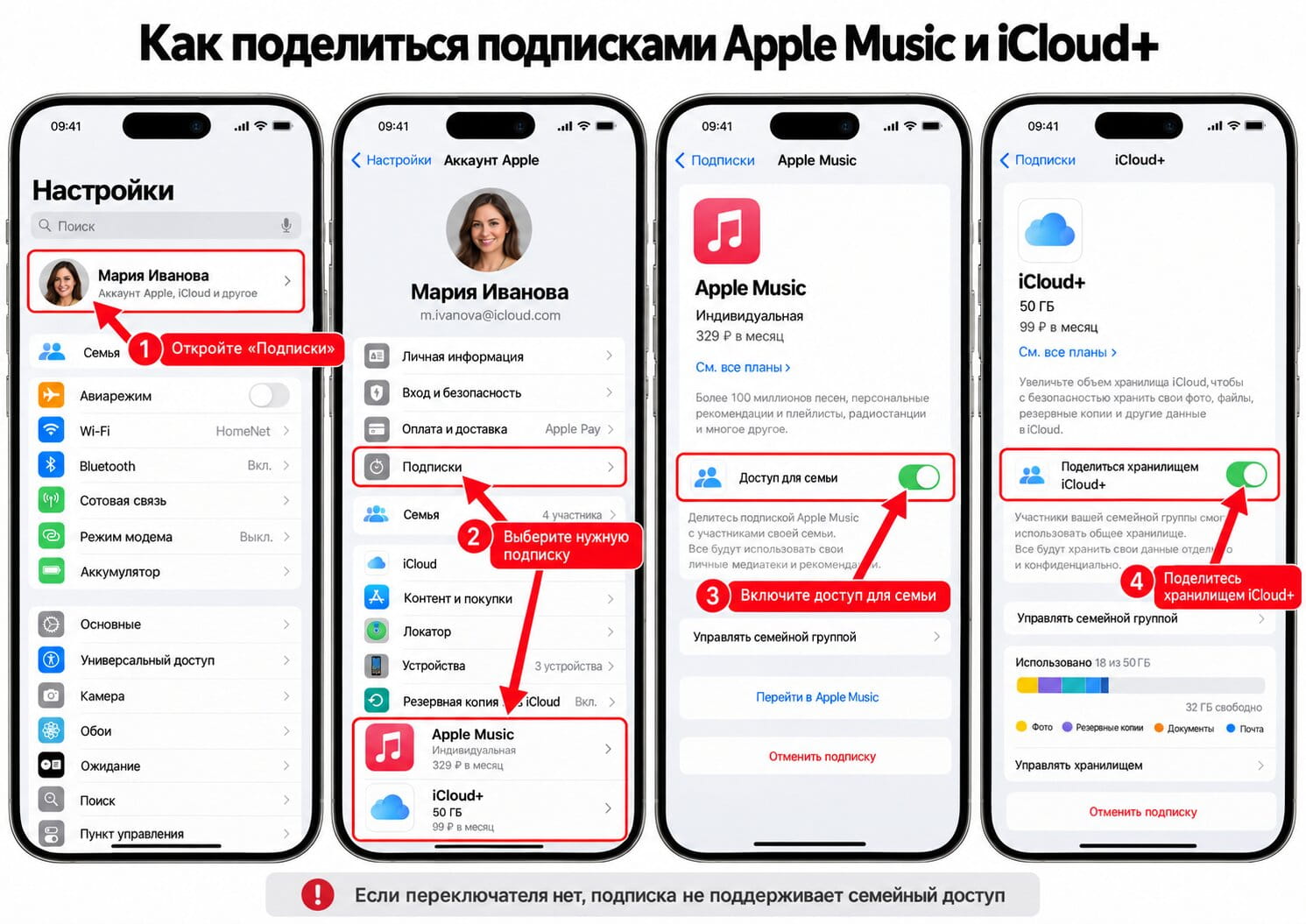
В зависимости от региона и тарифа это могут быть Apple Music, Apple TV, Apple Arcade, Apple Fitness+, Apple News+, Apple One и подписки сторонних приложений из App Store.
При этом условия у сервисов различаются.
Сервис | Условия семейного доступа | Особенности |
Apple Music | Требуется семейная подписка. Индивидуальный и студенческий тарифы не подходят. | У каждого участника собственная медиатека, плейлисты и рекомендации. |
Apple TV и Apple Arcade | Поддерживаемые подписки доступны участникам семьи без покупки отдельного тарифа для каждого. | Сохраняются личные настройки просмотра и игровой прогресс. |
Apple One | Семейный пакет объединяет несколько сервисов Apple в одной подписке. | Может быть выгоднее отдельных подписок. Доступность пакетов зависит от региона. |
Сторонние приложения | Совместное использование возможно, только если разработчик поддерживает семейный доступ. | Наличие платной подписки не гарантирует возможность поделиться ею с семьёй. |
Как включить общий доступ к подписке
На iPhone:
- Откройте «Настройки» → «Семья».
- Выберите «Подписки».
- Перейдите к управлению подписками.
- Откройте нужную подписку и включите «Делиться с семьёй», если этот параметр доступен.
Новые подходящие подписки также могут автоматически становиться общими, если соответствующая функция включена.
Если переключателя семейного доступа нет, выбранная подписка не поддерживает такое использование. Для некоторых сервисов потребуется сначала перейти на семейный тариф.
Как подключить семейное хранилище iCloud+
iCloud+ позволяет использовать одно оплаченное хранилище нескольким людям. Общий объём распределяется между участниками, но каждый продолжает хранить данные в собственном аккаунте.
Чтобы открыть доступ:
- Перейдите в «Настройки» → «Семья».
- Откройте «Подписки».
- Выберите iCloud+.
- Выполните инструкции для совместного использования действующего плана.
При наличии собственной подписки iCloud+ участник может выбрать, перейти ли на общий план или сохранить личный.
Важно различать общее место и общие файлы. Семейный тариф предоставляет доступ к объёму хранилища, но не открывает чужие резервные копии, документы и личные фотографии. Участники используют общую квоту, а не одну общую папку.
Если доступное пространство заканчивается, можно увеличить тарифный план. Это имеет смысл, когда несколько человек одновременно хранят большие фотоархивы и резервные копии устройств.
Кто оплачивает покупки и подписки в семейной группе
Финансовые настройки заслуживают отдельного внимания, особенно если в семье несколько взрослых и дети. При включённой функции «Общие покупки» по умолчанию используется способ оплаты организатора. Поэтому приобретения участников могут оплачиваться с его карты или другого доступного платёжного метода.
⚠️ При этом взрослые участники могут использовать собственные способы оплаты, если такая возможность поддерживается для их аккаунтов.
Отдельное правило действует для средств на балансе Аккаунта Apple. Когда пользователь совершает покупку, сначала расходуются деньги с его личного баланса. Если их недостаточно, оставшаяся сумма может быть списана с доступного способа оплаты, в том числе организатора при включённых общих покупках.
Личный баланс Apple не становится общим после подключения семейного доступа. Если организатор пополнил свой аккаунт, другие участники не получают прямого доступа к этим средствам. Организатор может проверять семейные платежи и историю покупок, за которые отвечает его способ оплаты.
Если он не хочет оплачивать новые приобретения остальных участников, можно отключить общие покупки через настройки семьи. Тогда каждый будет самостоятельно оплачивать свой контент.
Однако у такого решения есть последствие: ранее купленные приложения, книги и другие подходящие приобретения перестанут быть доступными через механизм общих покупок. При этом совместное использование поддерживаемых подписок можно сохранить.
Поэтому перед отключением стоит решить, что важнее: независимая оплата или возможность пользоваться покупками друг друга.
Как работает семейный доступ в России в [current_date] году
Для аккаунтов с российским регионом условия оплаты отличаются от привычной схемы с банковской картой или мобильным телефоном.
С 1 апреля 2026 года Apple прекратила поддержку оплаты цифровых покупок и подписок со счетов российских мобильных операторов. Также стало недоступно пополнение баланса через платёжные системы, о чём компания сообщила в официальной справке.
⚠️ Это затрагивает App Store, Apple Music, iCloud+, Apple Arcade, Apple One и другие платные сервисы.
Сам семейный доступ при этом не является отдельным платным продуктом. Ограничения касаются прежде всего приобретения и продления подписок, а также новых покупок.
Согласно разъяснениям Apple, при наличии средств на балансе российского Аккаунта Apple пользователь может продолжать оплачивать цифровой контент и продлевать подписки, пока этих средств хватает. Компания также допускает использование имеющихся кодов App Store.
Уже приобретённые приложения и материалы не исчезают только из-за изменения платёжных условий. Но если очередной платёж за подписку не пройдёт, доступ к соответствующему сервису может прекратиться.
Для семейной группы особенно важно учитывать, на каком аккаунте оформлена подписка и откуда будут списываться средства при продлении. Наличие денег на личном балансе одного участника не означает, что их можно использовать для оплаты подписки другого человека.
Иногда пользователи рассматривают смену страны Аккаунта Apple. Но это отдельная процедура, а не гарантированное решение проблем с оплатой. Apple может потребовать завершить действующие подписки, израсходовать остаток баланса и указать допустимый способ оплаты для новой страны. Участие в семейной группе также может ограничивать изменение региона.
Поэтому перед изменением страны нужно проверить последствия для покупок, подписок и остальных членов семьи. Настройки региона должны соответствовать правилам Apple и фактическим условиям использования аккаунта.
Как настроить родительский контроль
Если в семейной группе есть дети, организатор или назначенный родитель может управлять разрешениями на покупки и использованием устройств.
Для этого Apple предлагает две основные функции: «Попросить купить» и «Экранное время». Они решают разные задачи.
Функция «Попросить купить»
С её помощью ребёнок отправляет запрос взрослому перед разрешённой покупкой или загрузкой приложения. Родитель получает уведомление, проверяет выбранный контент и принимает решение.
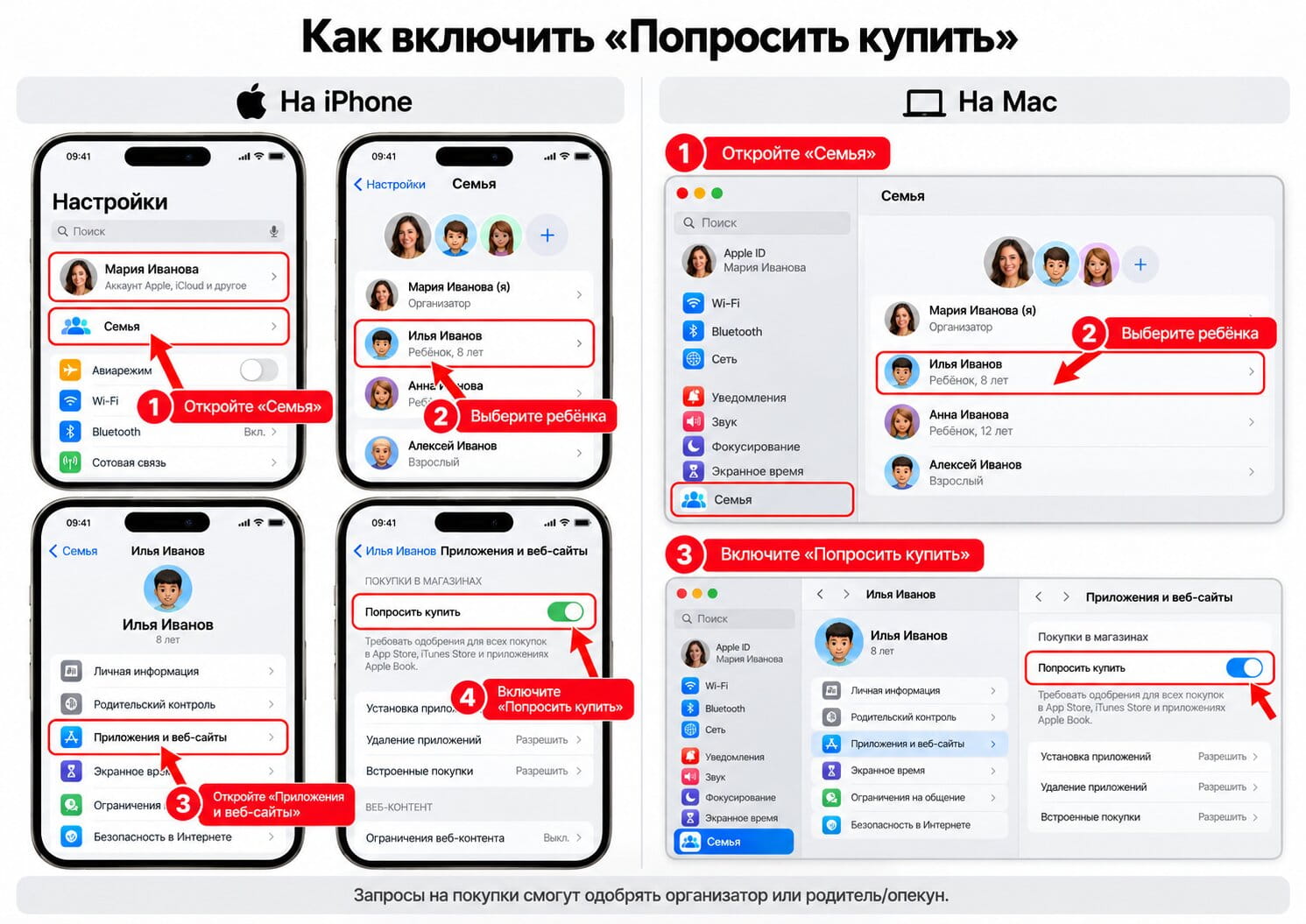
Чтобы включить функцию на iPhone:
- Перейдите в «Настройки» → «Семья».
- Выберите аккаунт ребёнка.
- Откройте раздел «Приложения и веб-сайты», затем «Ограничения».
- Найдите «Попросить купить».
- Включите запрос одобрения покупок.
Расположение параметра может немного отличаться в зависимости от версии системы.
После настройки запросы ребёнка приходят через систему уведомлений и приложение «Сообщения». Взрослый может разрешить или отклонить приобретение, не беря детский iPhone в руки. Однако функция не является полным запретом на любую загрузку. Например, повторная загрузка собственной ранее приобретённой программы или установка обновления обычно не требует нового разрешения.
Функция «Экранное время»
«Экранное время» позволяет устанавливать ограничения не только для покупок, но и для использования устройства.
Родители могут задавать дневные лимиты для приложений, ограничивать доступ к определённому контенту, управлять временем без устройства и настраивать разрешённое общение. Нужные параметры находятся в настройках семейной группы внутри профиля ребёнка.
Организатор также может назначить другого взрослого участника родителем или опекуном. Тогда этот человек сможет помогать управлять детскими ограничениями и отвечать на запросы о покупках.
Как делиться геопозицией и находить устройства семьи
Семейный доступ позволяет близким видеть местоположение друг друга через приложение «Локатор». Это удобно, например, чтобы убедиться, что ребёнок добрался до школы, или определить, где находится потерянный iPhone.
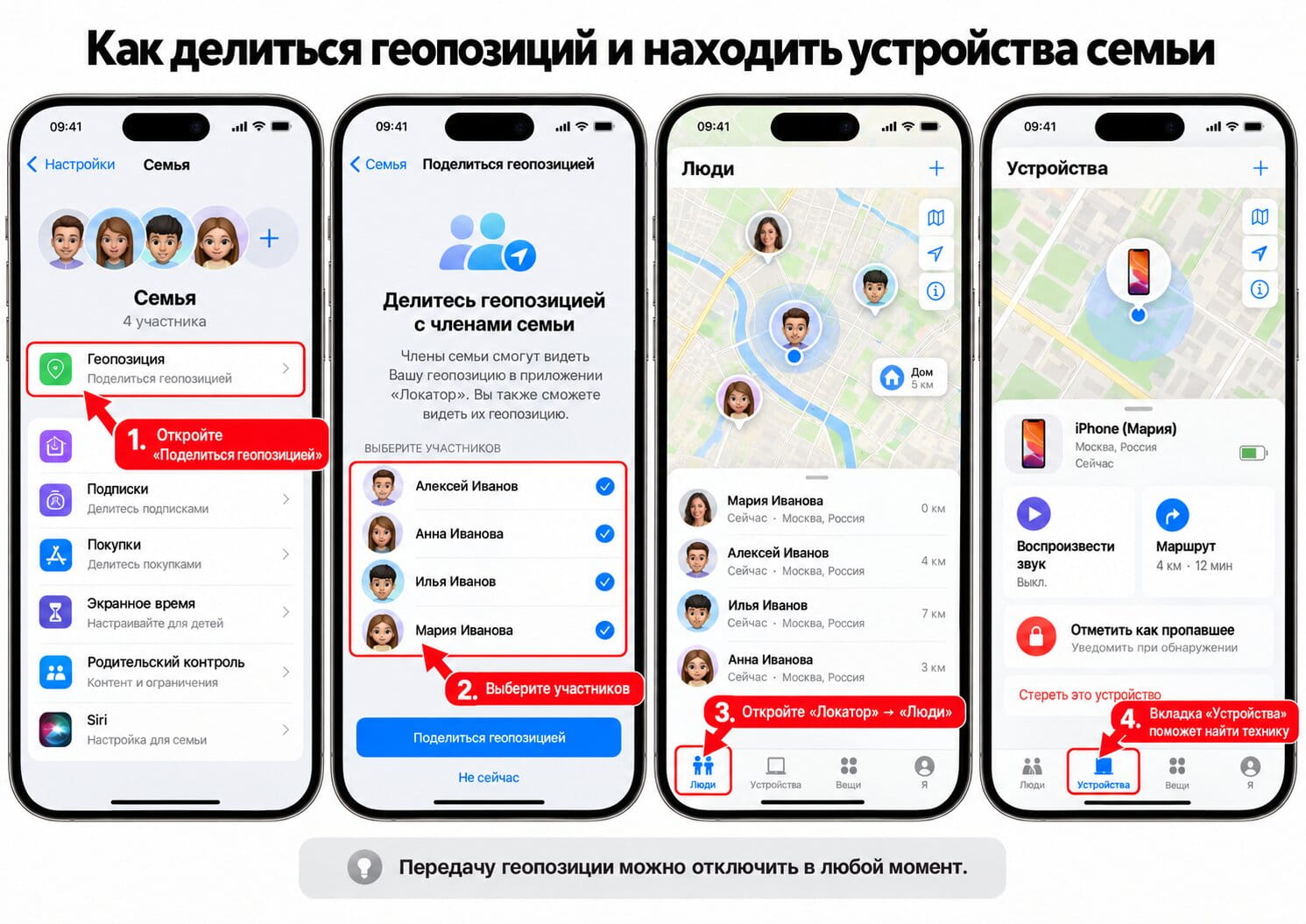
Чтобы настроить передачу местоположения:
- Откройте «Настройки» → «Семья».
- Перейдите в «Поделиться геопозицией».
- Выберите участников, которым хотите показывать своё местоположение.
- Разрешите передачу данных.
Пользователь сам выбирает, кому показывать геопозицию. Её можно отключить, когда совместное использование больше не нужно.
Через «Локатор» также можно помогать членам семьи искать пропавшие устройства. В зависимости от ситуации и доступных разрешений получится посмотреть последнее известное местоположение, воспроизвести звук или воспользоваться средствами защиты потерянной техники.
В экосистеме Apple предусмотрен и совместный доступ к некоторым предметам с AirTag. Это полезно для вещей, которыми пользуются несколько человек, например общих ключей или багажа. Настраивается такой доступ отдельно.
Другие полезные возможности для семьи
Помимо покупок, подписок и родительского контроля, устройства Apple предлагают несколько дополнительных инструментов для совместного использования.
Функция | Возможности | Что важно знать |
Семейный календарь | Планирование общих событий: поездок, встреч, занятий детей и важных дат. | Участники могут просматривать и изменять события при включённой синхронизации календаря. |
Общие фотоальбомы | Совместное хранение выбранных фотографий и видео. Участники могут просматривать материалы и добавлять свои. | В альбом попадают только выбранные снимки. Личная фототека автоматически не открывается другим пользователям. |
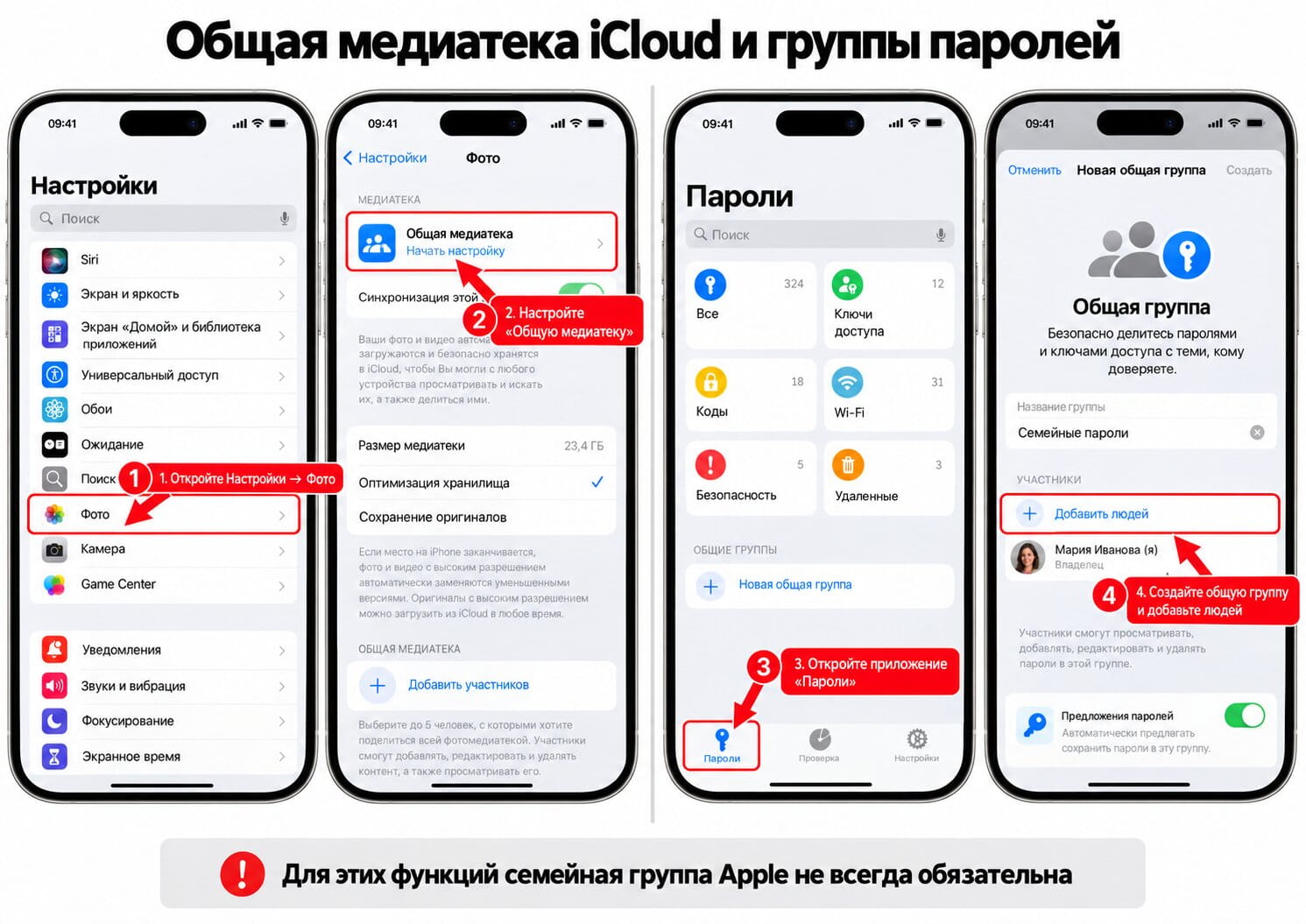
Общая медиатека iCloud | Создание единой фотоколлекции, которую несколько пользователей могут пополнять и редактировать. | Участники могут изменять и удалять общие фотографии. Для использования необязательно состоять в одной семейной группе. |
Общие группы паролей | Безопасный обмен сохранёнными паролями с доверенными пользователями и совместное обновление данных для входа. | Передаются только выбранные пароли. Группу можно создать без семейного доступа Apple. |
Семейный доступ к точке доступа iPhone | Подключение устройств членов семьи к мобильному интернету другого участника без постоянного ввода пароля. | Можно выбрать автоматическое подключение или подключение с подтверждением. Требуется настроенная семейная группа и совместимые устройства. |
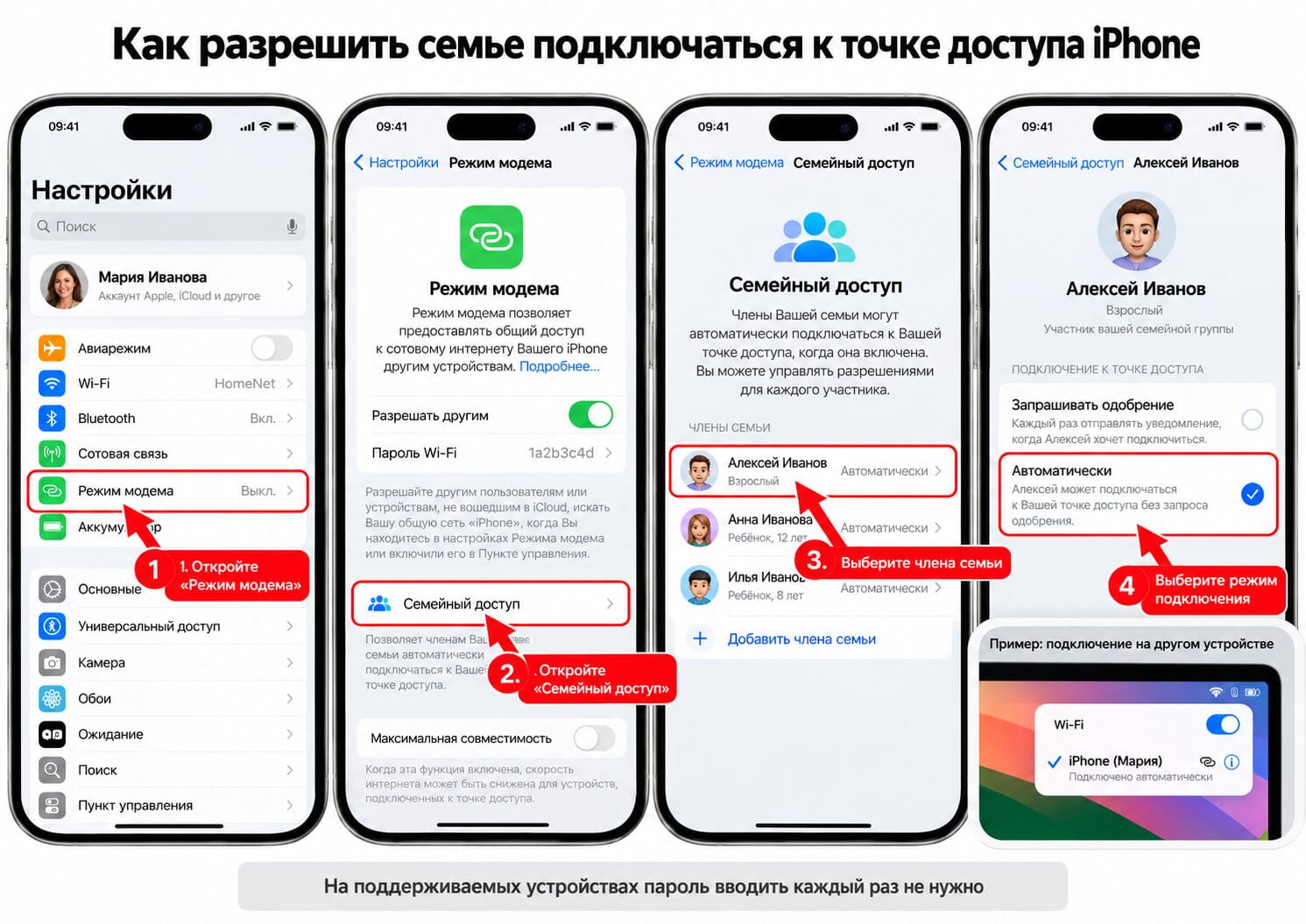
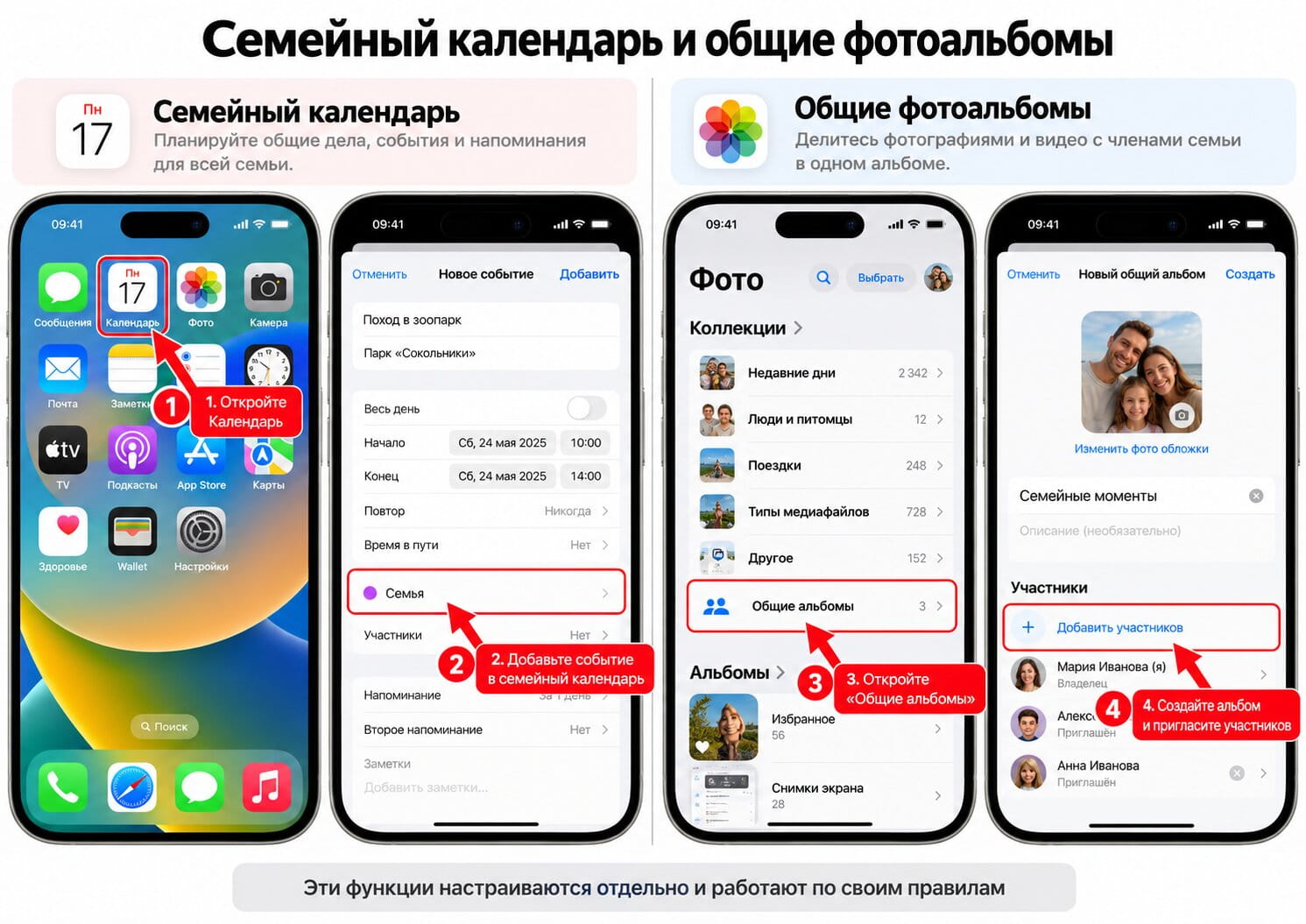
Эти инструменты дополняют семейный доступ, но работают по собственным правилам. Некоторые требуют отдельного включения, а другие могут использоваться и с людьми вне семейной группы.