В корзине нет товаров.
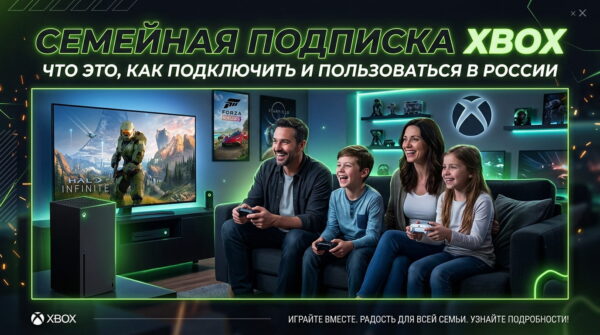
Семейная подписка Xbox: что это, как подключить и пользоваться в России
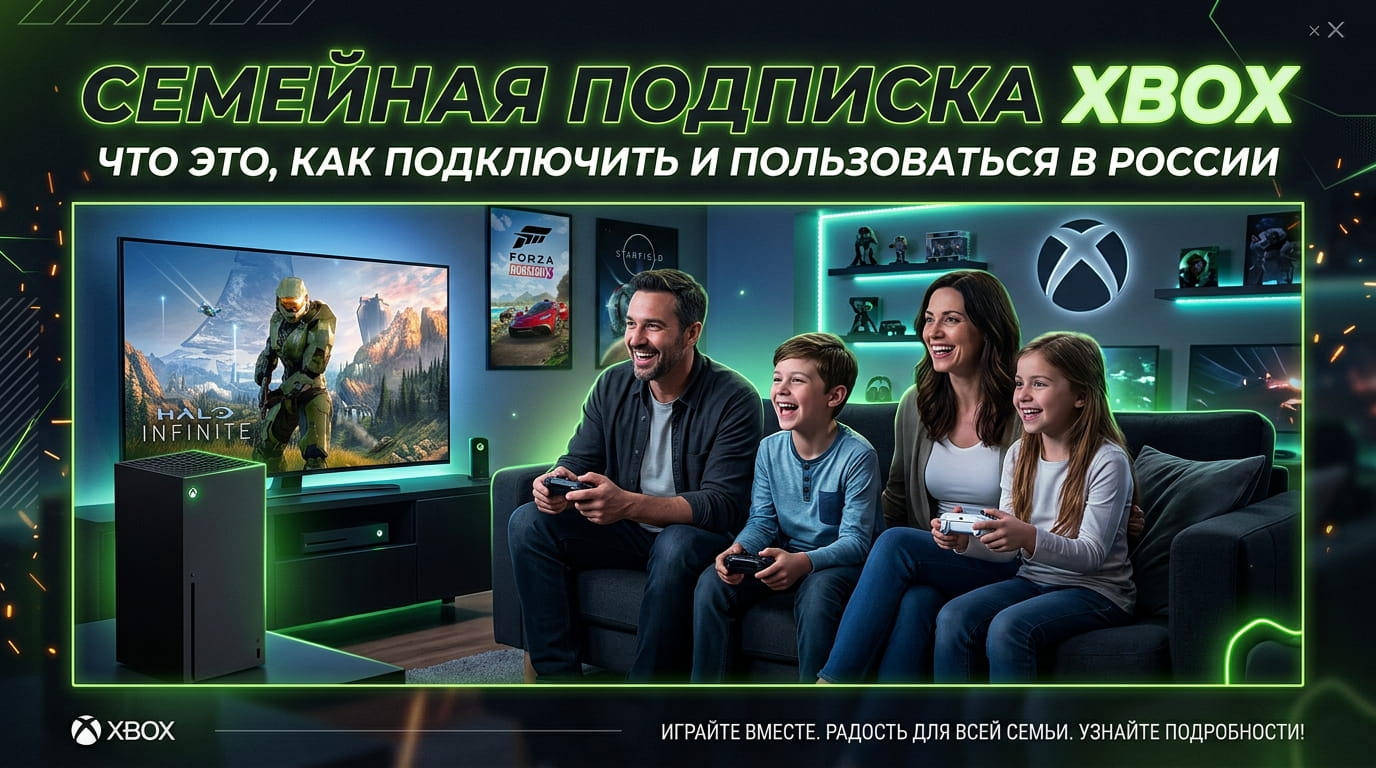
Семейная подписка Xbox позволяет нескольким игрокам пользоваться общей библиотекой игр, не покупая каждую игру и подписку отдельно. При этом у каждого может быть собственный профиль, сохранения, достижения и список друзей. Однако не все возможности Xbox Game Pass можно передавать другим пользователям.
Отдельная подписка Xbox Game Pass Friends & Family проходила тестирование в 2022–2023 годах. Она позволяла пяти пользователям играть с отдельных аккаунтов, но тест завершился 15 августа 2023 года. В актуальной линейке Game Pass такой тариф отсутствует. Вместо него можно воспользоваться функцией «Домашняя консоль Xbox» (Home Xbox), которая позволяет делиться играми и частью преимуществ обычной подписки.
Что такое семейный доступ Xbox и зачем он нужен
Семейный доступ Xbox — это возможность использовать игры и подписку одного пользователя на общей консоли. Для этого владелец назначает устройство своей домашней консолью Xbox. После настройки остальные пользователи могут запускать доступные игры из собственных профилей, даже когда владелец подписки не вошёл в систему.
Такой вариант удобен, если дома несколько человек играют на одной приставке или у семьи есть две консоли. Например, ребёнок пользуется домашней Xbox Series S, а родитель играет на второй Xbox Series X со своего аккаунта.
При этом не нужно путать семейный доступ с Microsoft Family Safety. Первый предоставляет общие игровые лицензии, а второй предназначен для управления детскими аккаунтами, покупками и временем игры. Эти функции можно использовать совместно, но они работают независимо друг от друга.
Что даёт семейная подписка Xbox
Возможности зависят от подключённого тарифа Xbox Game Pass и способа использования консоли.
Возможность | Доступ для других профилей на Home Xbox |
Купленные владельцем цифровые игры | Да, если игра поддерживает общий доступ |
Игры из Game Pass | Да, в пределах доступного каталога |
Сетевой мультиплеер | Да, при наличии соответствующего тарифа |
Отдельные сохранения и достижения | Да, для каждого профиля |
Некоторые дополнения к играм | Да, если лицензия допускает передачу |
Внутриигровая валюта и персональные бонусы | Обычно нет |
Облачный гейминг с другого аккаунта | Нет, требуется собственное право доступа |
Полноценный Game Pass на отдельном ПК | Не предоставляется через Home Xbox |
Доступ к цифровым играм и поддерживаемым дополнениям подтверждён правилами лицензирования Microsoft. Расходуемые внутриигровые товары остаются привязанными к аккаунту покупателя.
Какую подписку Xbox выбрать для семьи
На 2026 год в актуальной линейке представлены три основных консольных тарифа: Essential, Premium и Ultimate. Каждый включает сетевой мультиплеер, но отличается размером библиотеки и дополнительными возможностями.
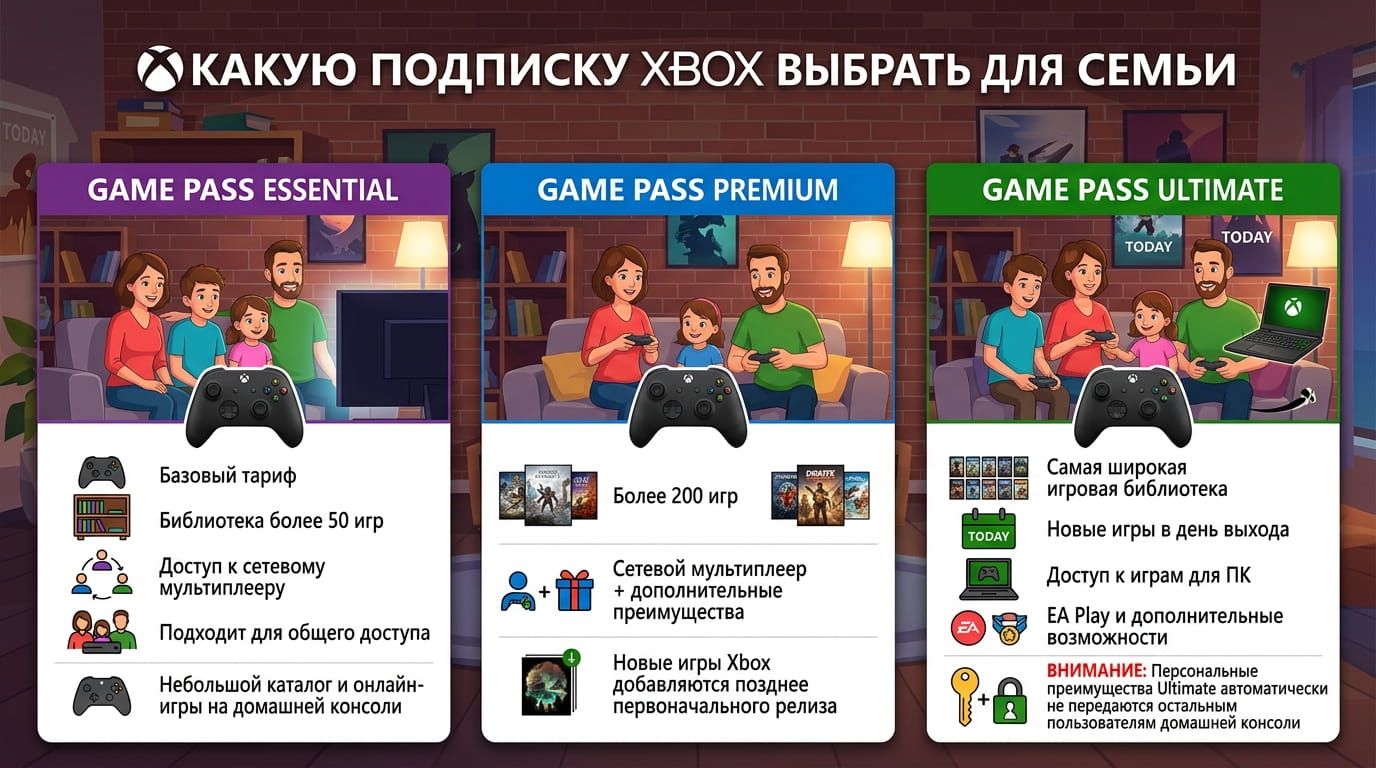
- Game Pass Essential. Базовый тариф с библиотекой более 50 игр и доступом к сетевому мультиплееру. Подходит для общего доступа к небольшому каталогу и онлайн-играм на домашней консоли.
- Game Pass Premium. Более 200 игр, сетевой мультиплеер и дополнительные преимущества. Новые игры Xbox, предусмотренные условиями тарифа, добавляются позднее первоначального релиза.
- Game Pass Ultimate. Самая широкая игровая библиотека, новые игры в день выхода, доступ к играм для ПК, EA Play и дополнительные возможности. Однако персональные преимущества Ultimate автоматически не передаются остальным пользователям домашней консоли.
Если основной сценарий — игры на двух приставках, не обязательно покупать две подписки. Можно назначить одну приставку домашней для владельца Game Pass, а на второй входить с аккаунта, на котором оформлена подписка.
Как подключить семейный доступ Xbox
Для настройки потребуется аккаунт Microsoft с действующей подпиской или приобретёнными цифровыми играми и консоль Xbox One либо Xbox Series X|S.
Пошаговая инструкция
- Войдите в аккаунт владельца. На консоли, которой будут пользоваться другие члены семьи, авторизуйтесь с учётной записью, где находятся игры или активная подписка.
- Откройте параметры домашней консоли. Нажмите кнопку Xbox на геймпаде и перейдите в «Профиль и система» → «Настройки» → «Общие» → «Персонализация» → «Моя домашняя консоль Xbox».
- Назначьте консоль домашней. Выберите «Сделать эту консоль домашней Xbox» (Make this my home Xbox). Подтвердите выбор.
- Добавьте профили членов семьи. Вернитесь в раздел профилей и добавьте отдельную учётную запись для каждого игрока. Для ребёнка можно создать детский аккаунт Microsoft.
- Проверьте общий доступ. Выйдите из аккаунта владельца и зайдите под другим профилем. Откройте «Мои игры и приложения» → «Полная библиотека» и попробуйте запустить доступную игру.
Путь к настройке Home Xbox приведён по официальной инструкции Microsoft. Названия пунктов могут немного отличаться в зависимости от языка интерфейса.
Ограничение: один аккаунт может назначить только одну домашнюю Xbox одновременно. Сменить домашнюю консоль можно не более пяти раз за скользящий годичный период.
Как пользоваться одной подпиской на двух Xbox
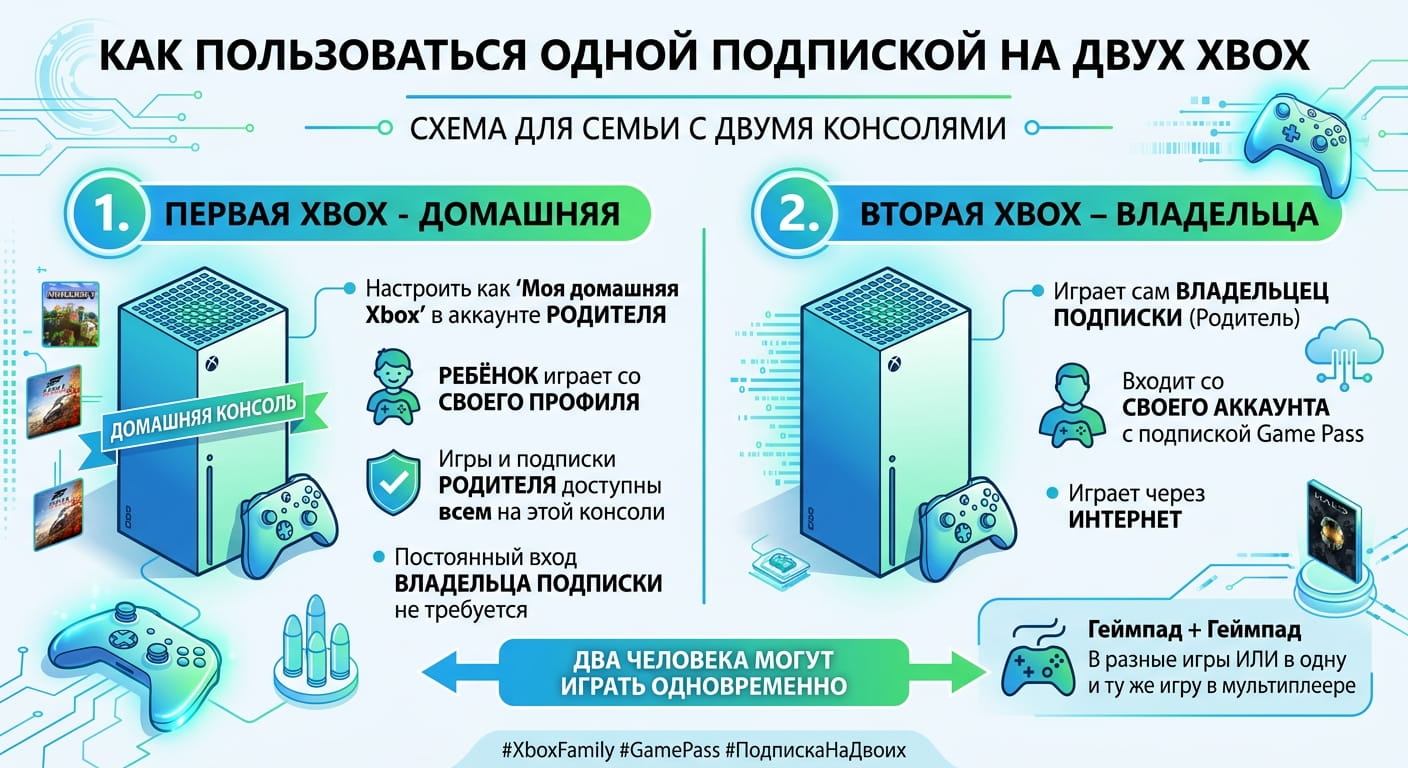
В семье с двумя консолями схема отличается от обычного использования нескольких профилей на одном устройстве. Рассмотрим вариант, когда подписка оформлена на аккаунт родителя, а ребёнок играет с отдельного профиля.
- Первая Xbox – домашняя. Ребёнок запускает доступные игры из собственного аккаунта. Постоянный вход владельца подписки не требуется.
- Вторая Xbox — владельца. Родитель входит с аккаунта, на котором оформлен Game Pass, и играет через интернет.
При соблюдении условий лицензирования два человека могут играть одновременно, в том числе в одну и ту же игру, используя разные профили.
Если на второй приставке владелец выйдет из своего аккаунта, доступ к его цифровым играм для других профилей на этой приставке прекратится. Домашняя Xbox продолжит использовать соответствующие лицензии. Для игры владельца на недомашней консоли необходимо интернет-соединение.
Как настроить родительский контроль
Если семейный доступ подключается для детей, дополнительно можно создать семейную группу через Microsoft Family Safety . Она позволяет родителям управлять игровым временем, ограничивать покупки и настраивать доступ к контенту по возрасту.
Организатор семьи входит на сайт Microsoft Family Safety, добавляет учётную запись ребёнка и отправляет приглашение. После его принятия детский профиль нужно добавить на Xbox. Затем можно установить дневной лимит времени, разрешённые часы игры, ограничения для отдельных приложений и подтверждение покупок взрослым.
Создание семейной группы само по себе не предоставляет доступ к Game Pass. Чтобы ребёнок пользовался библиотекой родителя, необходимо отдельно настроить домашнюю консоль.
Плюсы и минусы семейного доступа Xbox
Плюсы | Минусы |
Несколько игроков могут пользоваться одной библиотекой | Полноценной отдельной семейной подписки нет |
У каждого собственный профиль, прогресс и достижения | Домашней может быть только одна консоль |
Возможна одновременная игра на двух приставках | Для владельца на второй приставке требуется подключение к интернету |
Не нужно покупать одну и ту же цифровую игру для каждого профиля на домашней Xbox | Не все дополнения и персональные преимущества передаются |
Родительский контроль можно настроить отдельно | Общий доступ через Home Xbox не равнозначен нескольким подпискам для ПК и облачных игр |
Семейный доступ особенно полезен для пользователей консолей. Если каждый член семьи играет исключительно на собственном компьютере, настройки Home Xbox не решают задачу полноценного предоставления Game Pass каждому аккаунту.
Особенности семейной подписки Xbox в России
Для российских пользователей главная сложность заключается не в самой функции Home Xbox, а в приобретении и активации Game Pass. В марте 2022 года Microsoft объявила о приостановке новых продаж своих продуктов и услуг в России. Актуальные предложения Game Pass могут иметь региональные ограничения.
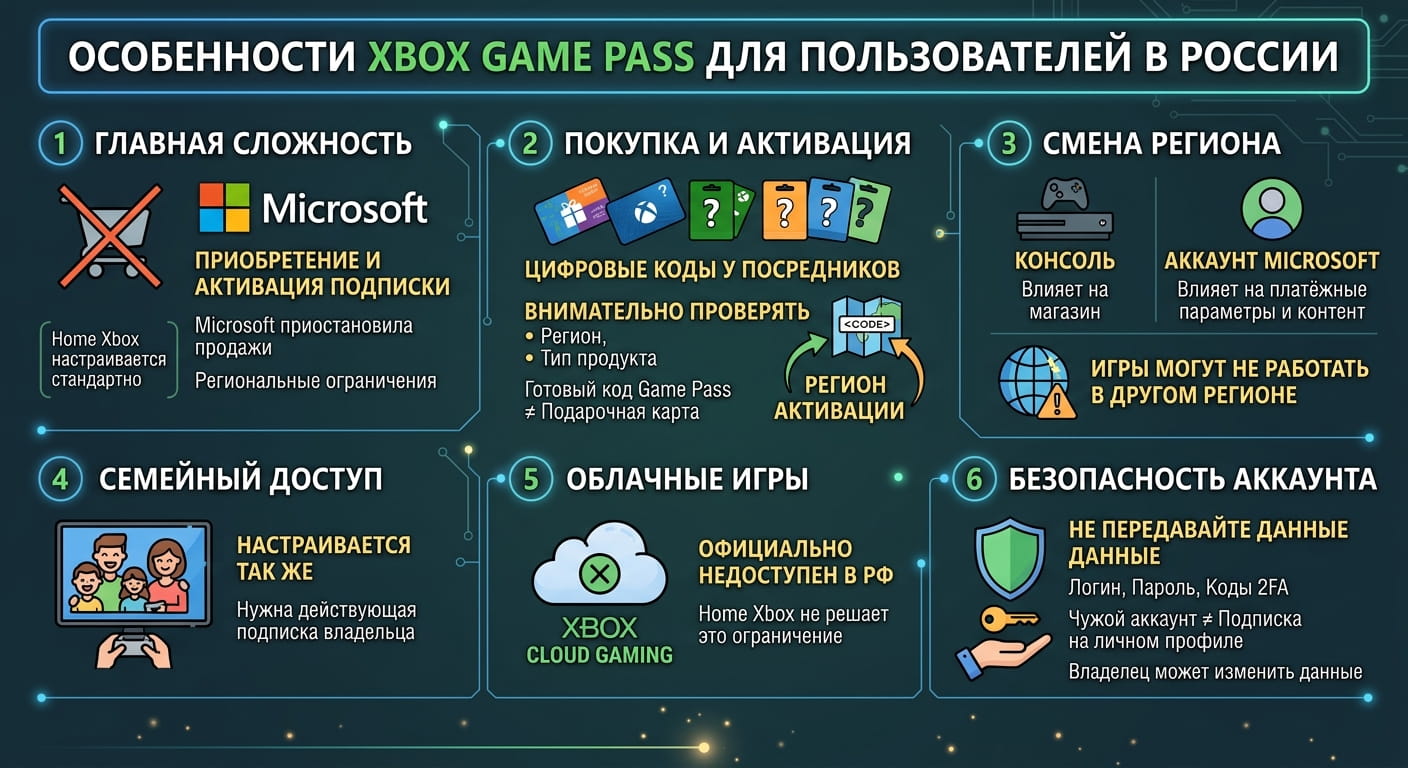
Семейный доступ на консоли настраивается тем же способом, что и в других странах, если у владельца уже есть действующая подписка и доступные игровые лицензии.
Покупка и активация. Подписки и цифровые коды встречаются у сторонних продавцов, но перед покупкой необходимо проверить регион активации, тип продукта и совместимость с существующим аккаунтом. Готовый код Game Pass и подарочная карта для пополнения баланса Microsoft — разные продукты. Подарочная карта не гарантирует возможность приобрести подписку в выбранном регионе.
Смена региона. Изменение местоположения консоли и изменение страны учётной записи Microsoft — разные действия. Первое влияет, в частности, на содержимое магазина. Второе связано с регионом аккаунта, платёжными параметрами и доступностью приобретённого контента. Microsoft рекомендует менять страну учётной записи при долгосрочном переезде и предупреждает, что игры и подписки из одного региона могут не работать в другом.
Облачные игры. Xbox Cloud Gaming официально недоступен в России. Назначение домашней консоли не устраняет это региональное ограничение и не предоставляет другим профилям собственную облачную подписку.
Важно: При покупке подписки у посредников не рекомендуется передавать логин, пароль или коды двухфакторной аутентификации. Если продавец предлагает доступ к уже оформленному аккаунту, это не то же самое, что подписка на личном профиле. Владелец чужого аккаунта может изменить его данные или прекратить доступ к играм. – цитата
Почему семейный доступ Xbox не работает
Если после настройки другой профиль не видит игры или получает сообщение о необходимости покупки, сначала проверьте статус подписки владельца на странице служб и подписок Microsoft . Затем убедитесь, что именно нужная консоль назначена домашней в аккаунте владельца.
Если игры запускаются, но сетевой режим недоступен, проверьте, включает ли тариф онлайн-мультиплеер, а также ограничения приватности и родительского контроля конкретного профиля. Некоторые игры и сторонние сервисы предъявляют дополнительные требования к аккаунту.
Если доступ прекратился после смены приставки, проверьте назначение Home Xbox. При смене домашнего устройства лицензии перестают предоставляться прежней домашней консоли без входа владельца.
Возникли проблемы с семейным доступом на Xbox – пишите нам в телеграм-бот! Все настроим, подключим и подскажем как сэкономить! @sharks_store_bot
4%
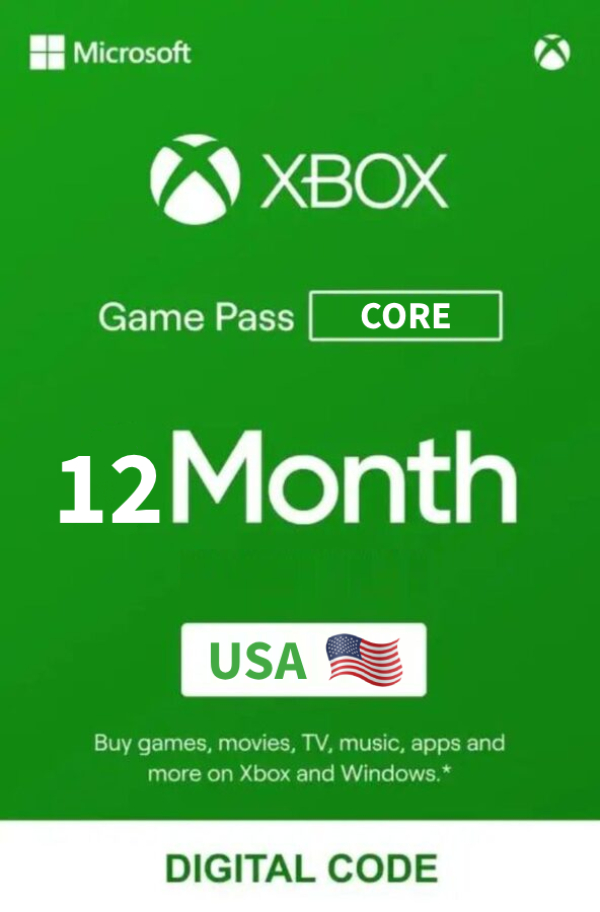
Подписка Xbox Game Pass CORE (Live Gold) 12 месяцев (США)
Первоначальная цена составляла 7950,00 ₽.7700,00 ₽Текущая цена: 7700,00 ₽.3%
XBOX Gift Card 100$ (США)
Первоначальная цена составляла 10650,00 ₽.10350,00 ₽Текущая цена: 10350,00 ₽.6%
5%