В корзине нет товаров.
Как поменять почту в PlayStation Network — подробная инструкция
Зачем в принципе менять почту в PSN
Причины смены email обычно сводятся к безопасности и удобству. Если говорить подробнее, то чаще всего пользователи сталкиваются с такими ситуациями:
- старый почтовый ящик был взломан или есть подозрительная активность — в этом случае смена почты обязательна, иначе вы рискуете потерять доступ к аккаунту;
- вы больше не используете старый email (например, рабочий адрес или устаревший сервис);
- хотите перенести все игровые уведомления на отдельную почту для удобства;
- переходите на более защищённый почтовый сервис с двухфакторной аутентификацией.
Чего сделать не получится!
Важно понимать: смена email в PlayStation Network никак не влияет на регион аккаунта и не позволяет обойти региональные ограничения PlayStation Store. Регион привязывается к аккаунту в момент регистрации и остаётся неизменным на уровне платформы, поэтому даже после смены почты вы не сможете корректно использовать подарочные карты, валюту или подписки (например, PS Plus) из другой страны — они просто не будут активироваться или будут работать с ограничениями.
Это частая ошибка среди пользователей: попытка «перенести» аккаунт в другой регион через смену email. На практике это не работает. Единственный правильный вариант — создать новый аккаунт с нужным регионом (например, индийский, турецкий, американский) и уже на нём покупать игры, активировать gift card и оформлять подписки.
Что нужно перед сменой email
Перед тем как менять почту, важно убедиться, что у вас есть всё необходимое. Без этого процедура может прерваться или затянуться.
- Доступ к текущему email — это ключевой момент. Sony требует подтверждение операции через старый адрес. Если доступа нет — придётся обращаться в поддержку.
- Новый email адрес — он должен быть свободен (не привязан к другому PSN-аккаунту), рабочий и доступный только вам.
- Данные аккаунта — понадобится пароль, а при включённой двухфакторной аутентификации (2FA) — ещё и код подтверждения.
Сравнение способов смены email в PSN
| Параметр | Через сайт | Через PS5 | Через PS4 | Через поддержку |
| Удобство | Максимальное — удобно вводить данные с клавиатуры | Среднее — ввод с геймпада | Ниже среднего — устаревший интерфейс | Низкое — зависит от оператора |
| Скорость | 2–5 минут | 3–7 минут | 5–10 минут | От нескольких часов до дней |
| Требуется доступ к старой почте | Да | Да | Да | Нет |
| Подтверждение через email | Обязательно | Обязательно | Обязательно | Иногда не требуется |
| Нужен пароль от аккаунта | Да | Да | Да | Да (или другие данные) |
| Поддержка 2FA | Да | Да | Да | Да |
| Риск ошибок при вводе | Минимальный | Средний | Высокий | Минимальный |
| Подходит при утере доступа к почте | ❌ Нет | ❌ Нет | ❌ Нет | ✅ Да |
| Где выполняется | Браузер (ПК/телефон) | Консоль PlayStation 5 | Консоль PlayStation 4 | Служба поддержки Sony |
Как поменять почту в PSN через сайт (самый удобный способ)
На практике именно браузер — самый простой и быстрый вариант. Интерфейс понятнее, а ввод email удобнее, чем с геймпада.
Вот как проходит процесс:
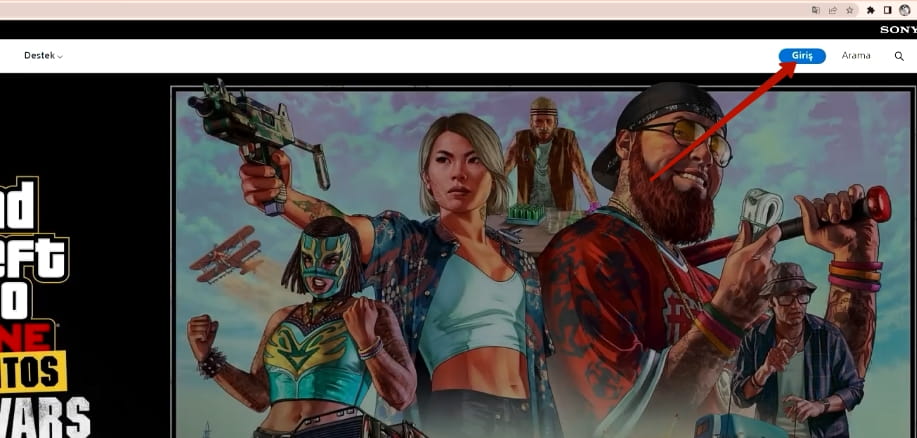
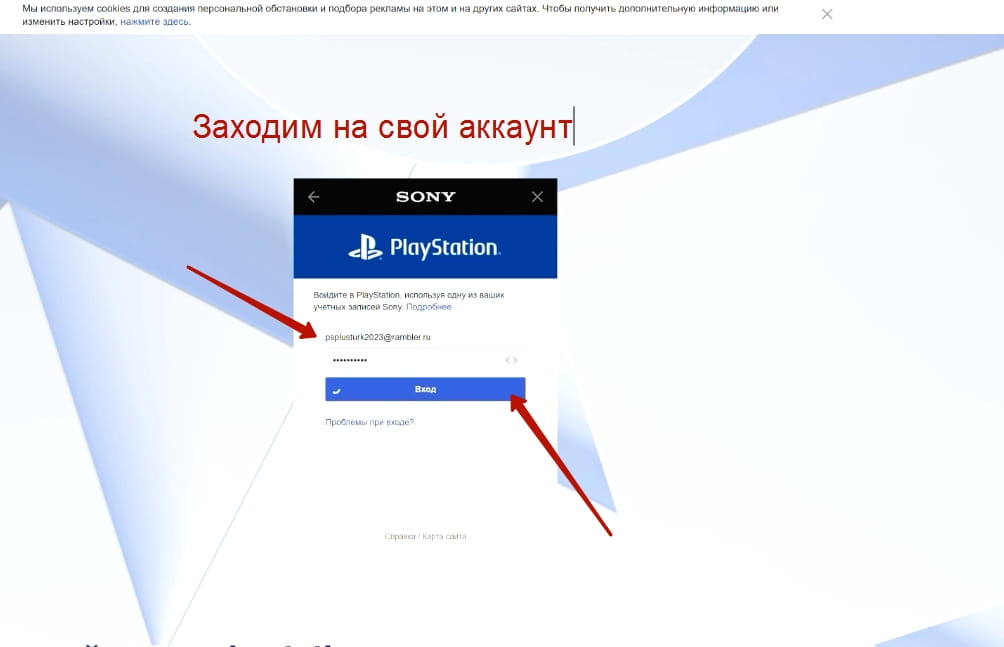
- Сначала вы заходите на официальный сайт PlayStation и авторизуетесь в своём аккаунте. Это стандартный вход с текущим email и паролем.
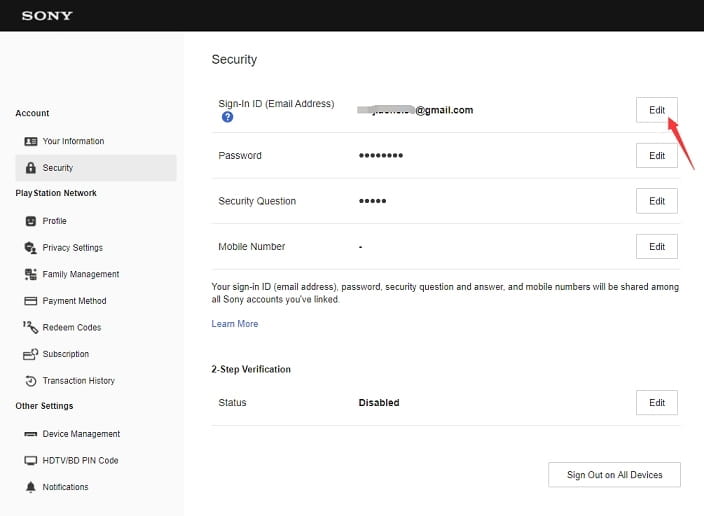
- Далее переходите в настройки безопасности или личных данных. Там находится раздел с идентификатором входа (Sign-In ID), который и является вашим email.
- Нажимаете «Изменить» рядом с текущей почтой. Система попросит повторно ввести пароль — это защита от несанкционированных действий.
- После этого вводите новый email адрес. Его нужно указать дважды, чтобы исключить ошибку.
- Сохраняете изменения — и на новый адрес приходит письмо с подтверждением. Читайте ниже – каждый этап расписан по шагам!
Важно: пока вы не перейдёте по ссылке из письма, смена не завершится. Ссылка действует ограниченное время (обычно до 24 часов).
Как изменить почту через консоль (PS5 и PS4)
Сменить email можно и напрямую с консоли, будь то PlayStation 5 или PlayStation 4. Алгоритм похож, но интерфейс немного отличается.
Процесс выглядит так:
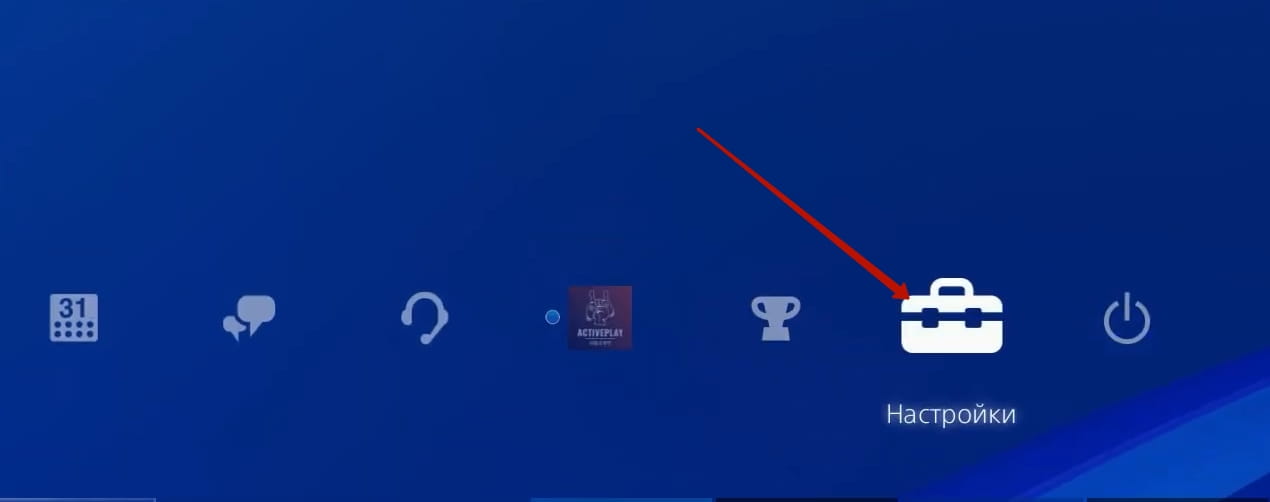
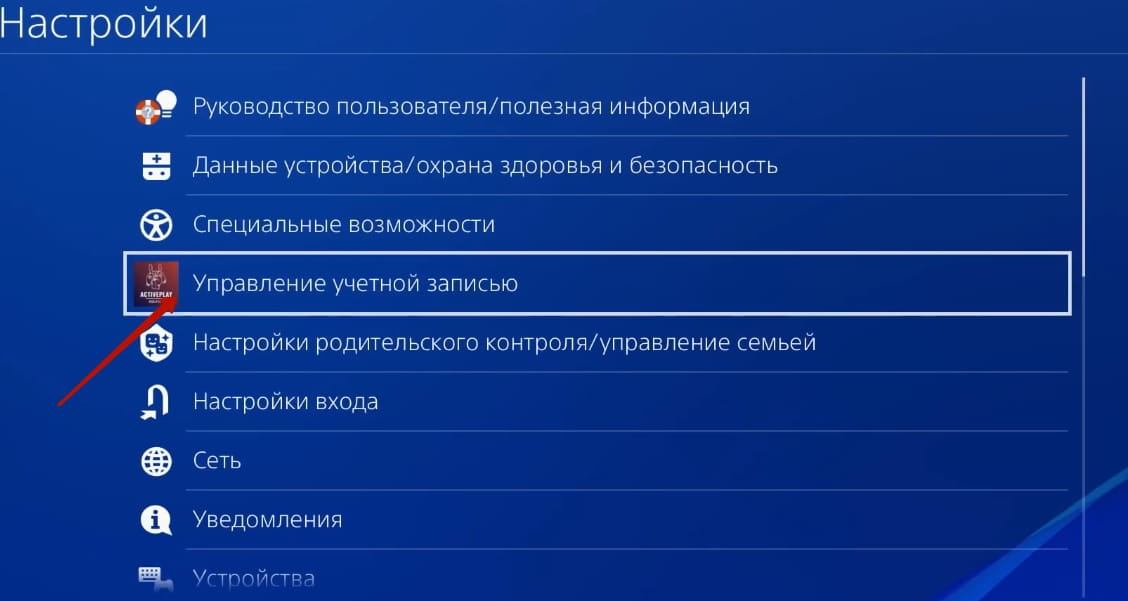
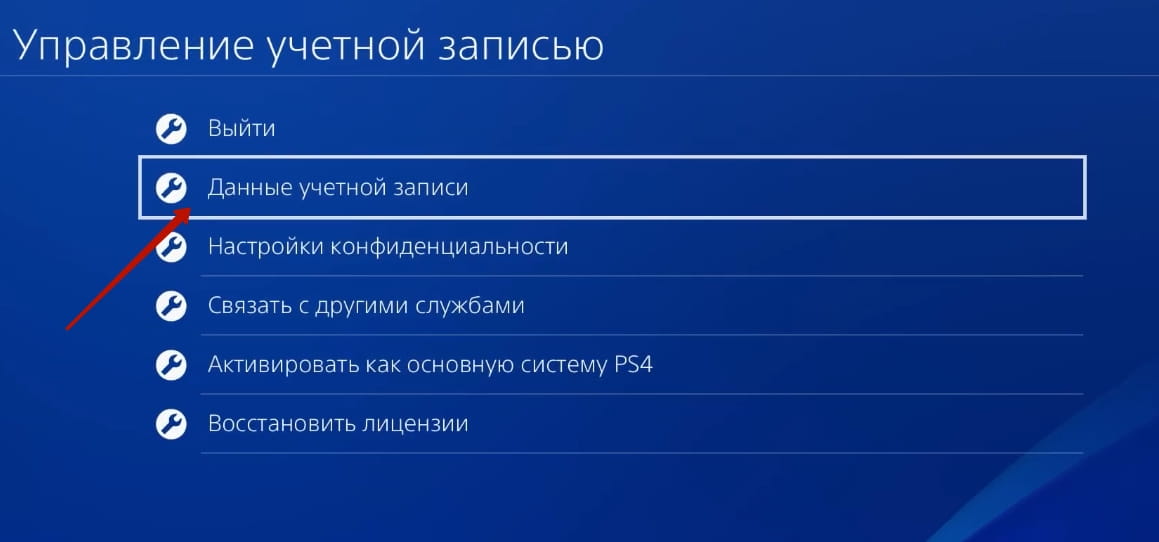
- Вы заходите в настройки системы и открываете раздел «Пользователи и аккаунты» (или «Управление учётной записью» на PS4). Это центр управления вашим профилем.
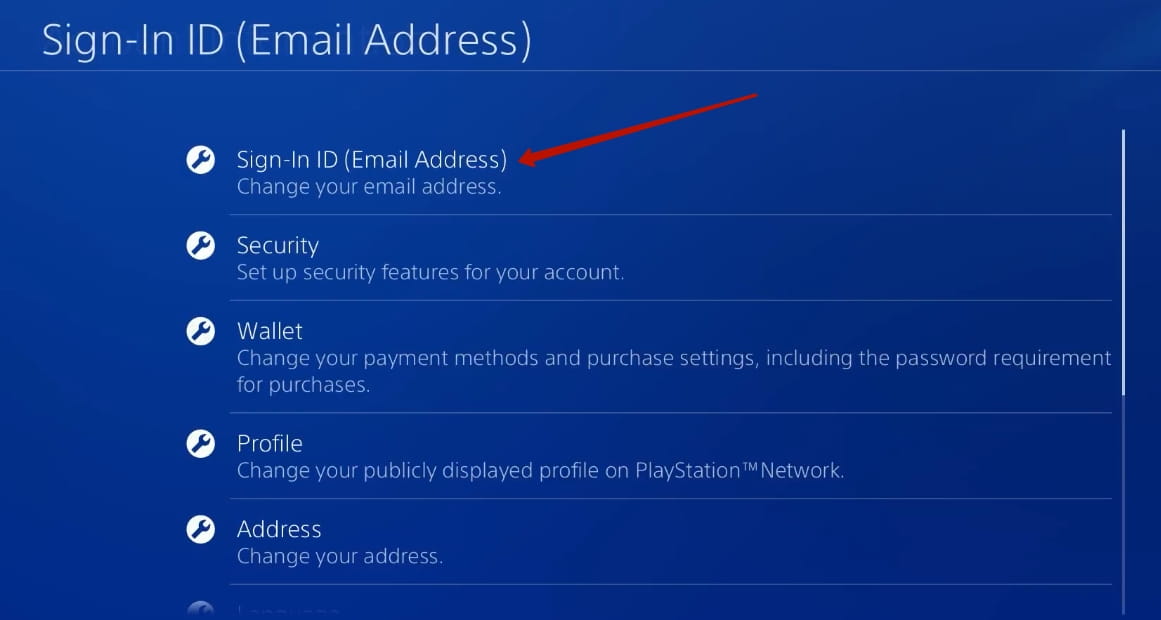
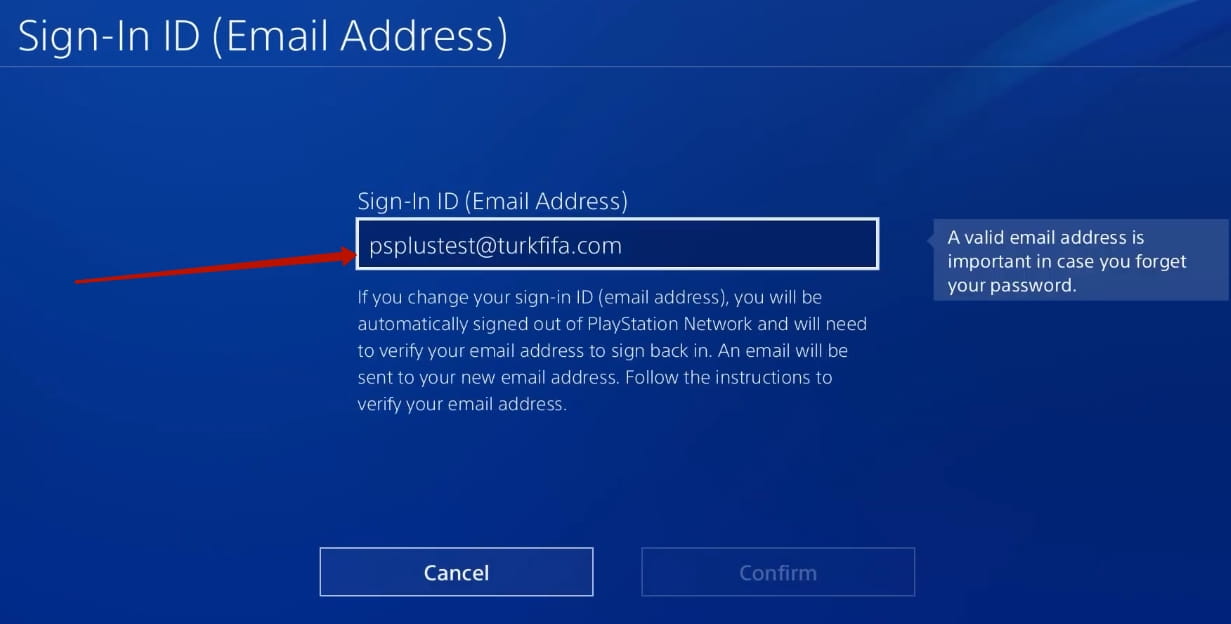
- Далее переходите в «Информация об аккаунте» → «Идентификатор входа (email)». Здесь отображается текущая почта.
- При выборе изменения система попросит подтвердить личность — вводом пароля и, при необходимости, кода 2FA.
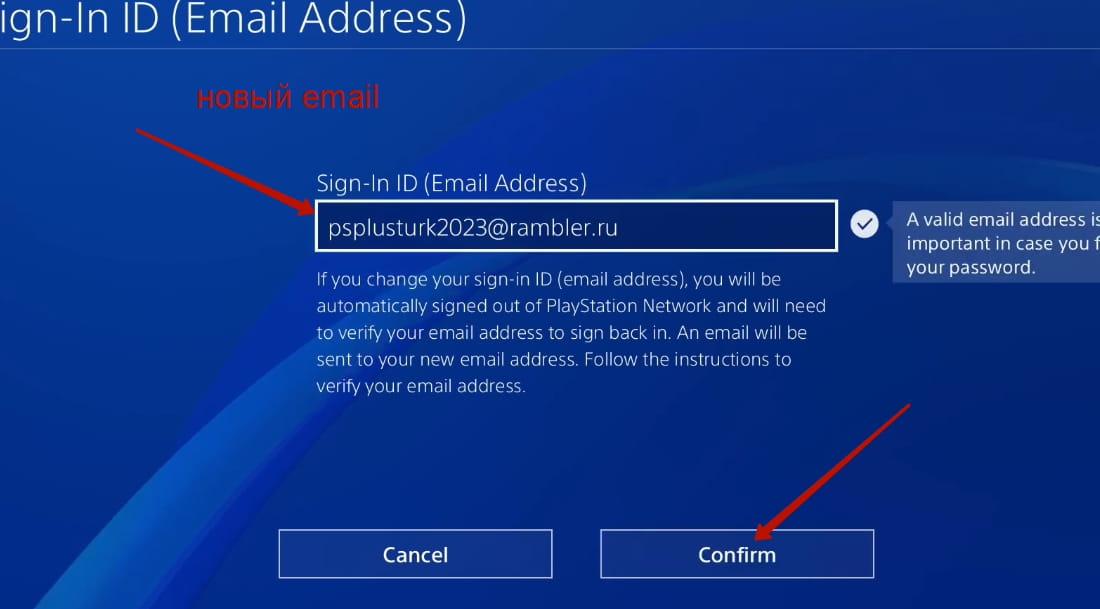
- После этого вы вводите новый email и сохраняете изменения.
- Как и в случае с сайтом, на новый адрес приходит письмо для подтверждения.
Практический момент: вводить email через геймпад неудобно. Если есть возможность — лучше использовать браузер или подключить USB-клавиатуру.
Алгоритм действий на консоли
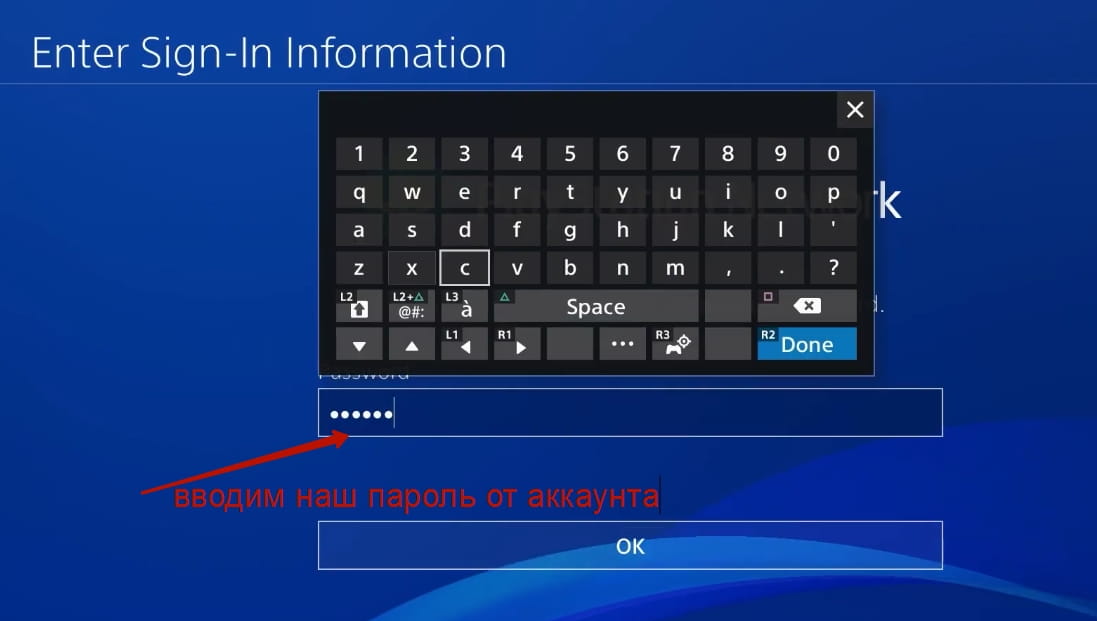
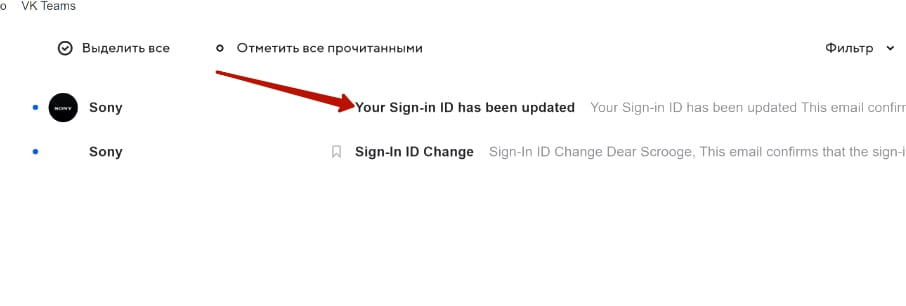
Алгоритм действий через официальный сайт SONY
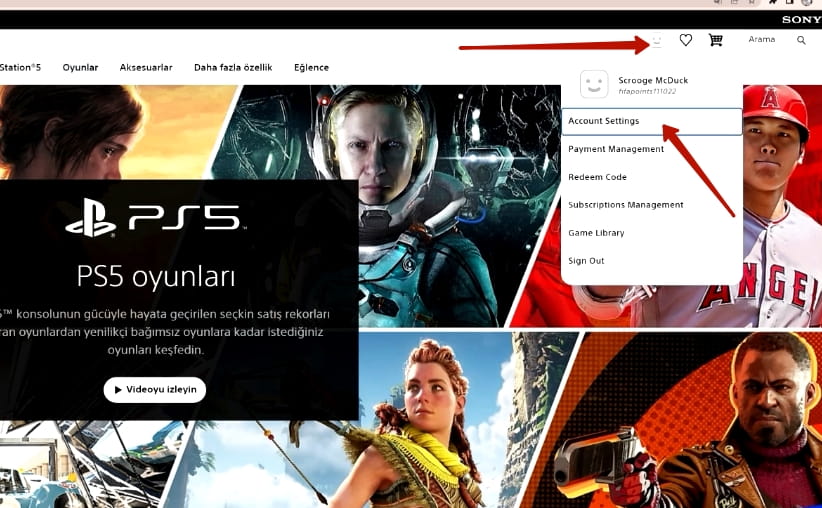
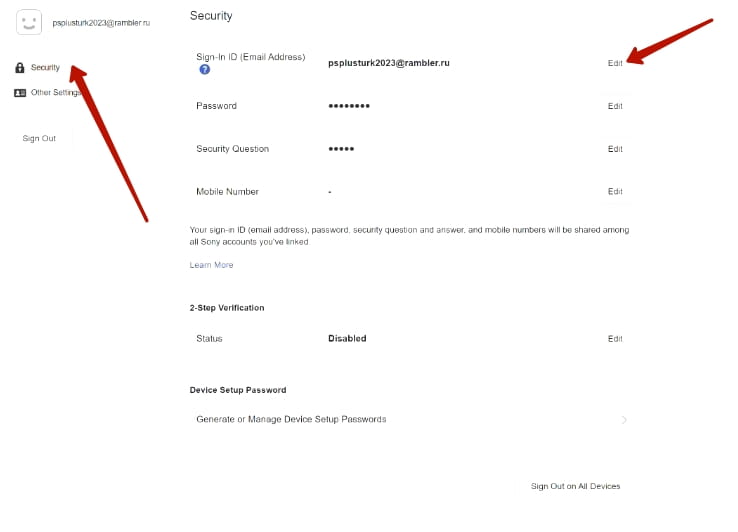
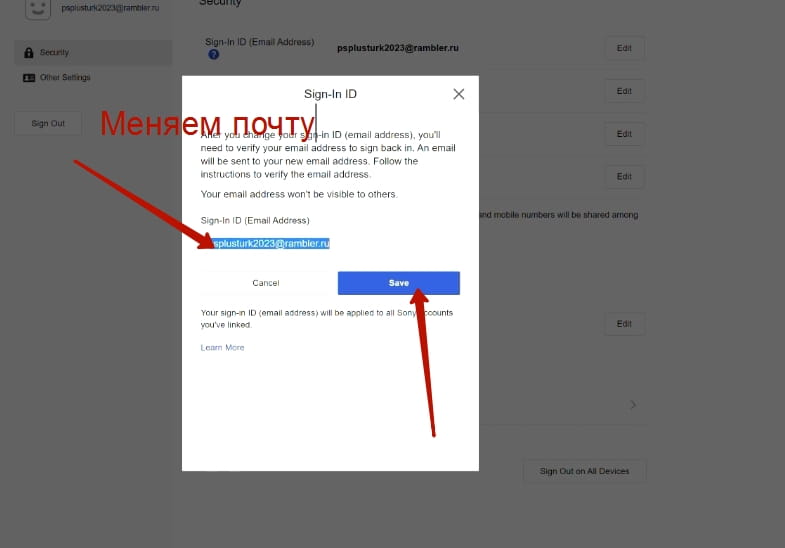
Получаем письмо на новую почту и подтверждаем изменения. Остались вопросы? Пишите нам в телеграм-бот!
Что происходит после смены email
После подтверждения новый email становится основным для аккаунта. При этом важно понимать, что именно изменится, а что — нет.
| Изменяется | Остаётся без изменений |
| Логин для входа в PSN (новый email становится идентификатором входа) | Ваш PSN ID (никнейм) |
| Адрес для уведомлений и чеков из PlayStation Store | Библиотека игр и все покупки |
| Контакт для восстановления доступа к аккаунту | Подписки (например, PS Plus) |
| Сохранения в облаке и локальные данные | |
| Трофеи и достижения |
💡 Вывод: при смене email вы фактически меняете только «ключ доступа» к аккаунту, тогда как сам профиль, прогресс и покупки в PlayStation Network полностью сохраняются.
Что делать, если нет доступа к старой почте
Это самый сложный сценарий. Без доступа к старому email система не даст просто так изменить данные — это защита от угона аккаунта.
В таком случае есть два варианта:
- Сначала попытаться восстановить доступ к почте через сам почтовый сервис (например, через резервный email или номер телефона). Это быстрее, чем работа с поддержкой.
- Если восстановление невозможно — придётся обращаться в поддержку Sony.
Во втором случае вас попросят подтвердить владение аккаунтом. Обычно требуются:
- дата рождения;
- PSN ID;
- информация о последних покупках;
- данные привязанной карты;
- иногда серийный номер консоли.
- Проверка может занять от нескольких часов до нескольких дней.
Частые ошибки при смене email
На практике пользователи чаще всего сталкиваются не с техническими проблемами, а с банальными ошибками:
- указали неправильный email — письмо уходит другому человеку, и он может подтвердить смену;
- не проверили папку «Спам» — из-за этого кажется, что письмо не пришло;
- использовали временную почту — после её удаления восстановить доступ почти невозможно;
- не завершили подтверждение — без перехода по ссылке email не изменится.
Рекомендации по безопасности
После смены почты стоит потратить пару минут на дополнительную защиту аккаунта:
- сменить пароль от PSN;
- включить двухфакторную аутентификацию;
- проверить, какие сервисы привязаны к аккаунту (например, Discord или Twitch);
- убедиться, что новый email защищён и не используется посторонними.
Также хорошей практикой считается создание отдельной почты только для игровых сервисов.