Обновляем Playstation Network на PS4 и PS5
Если ваша консоль PlayStation давно не подключалась к интернету или обновление системного программного обеспечения обычным способом не удалось, можно выполнить обновление вручную. Это помогает восстановить работу консоли после разрыва соединения во время обновления или при устаревшей версии системы. Ручное обновление позволяет безопасно установить последнюю версию программного обеспечения и минимизировать риск потери данных.
Оглавление
Основные шаги обновления системного программного обеспечения
- Загрузка обновления системы. Скачайте последнюю версию системного программного обеспечения с официального сайта PlayStation на ПК или Mac.
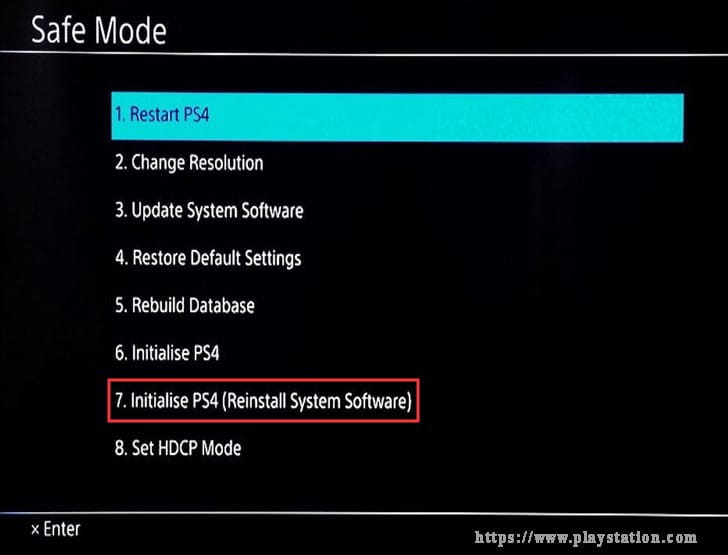
- Обновление через безопасный режим. Если консоль не запускается нормально, выключите её, затем удерживайте кнопку питания до второго звукового сигнала. В безопасном режиме выберите «Обновить системное программное обеспечение».
- Обновление вручную с USB-накопителя. Подготовьте USB-накопитель в формате FAT32 или exFAT, скопируйте обновление в нужную папку, подключите консоль и выполните установку через безопасный режим.
- Переустановка системного программного обеспечения. Если обновление прошло неудачно или консоль не распознаёт файл, возможно потребуется полная переустановка системы. Перед этим рекомендуется сделать резервное копирование данных.
- Диагностика проблем. Если ни один из методов не помог, возможно, консоль нуждается в ремонте. Воспользуйтесь официальным инструментом «Ремонт PlayStation» для диагностики и восстановления работы устройства.
Как установить обновление PS4 с USB: пошаговое руководство
Шаг 1. Форматируем USB в FAT32 или exFAT
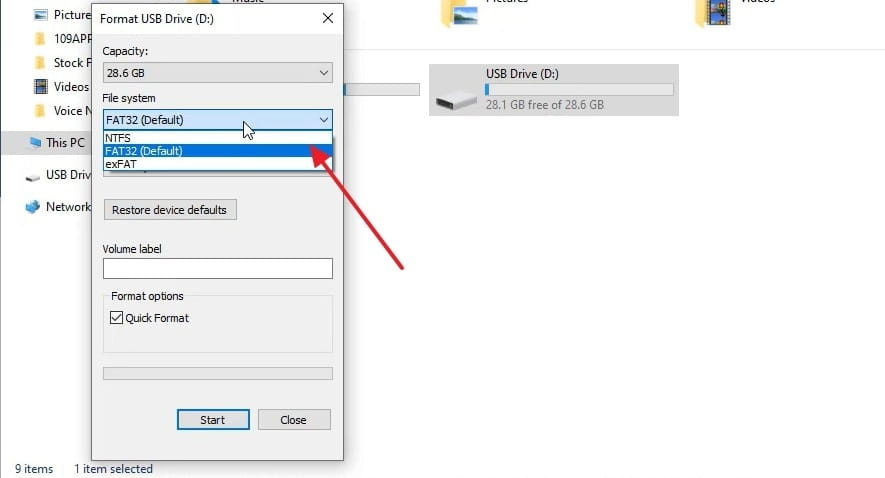
Для начала убедитесь, что флешка отформатирована в FAT32 или exFAT. На Windows можно использовать Disk Management или Diskpart, но для больших флешек (более 64 ГБ) лучше использовать профессиональный инструмент, например MiniTool Partition Wizard.
Пошаговое руководство с использованием стандартных средств Windows:
- Подключите флешку к компьютеру и откройте ее правой кнопкой мышки;
- Выберите флешку и нажмите Format;

- Выберите файловую систему FAT32 или exFAT и нажмите OK.

- Нажмите Apply для завершения форматирования.
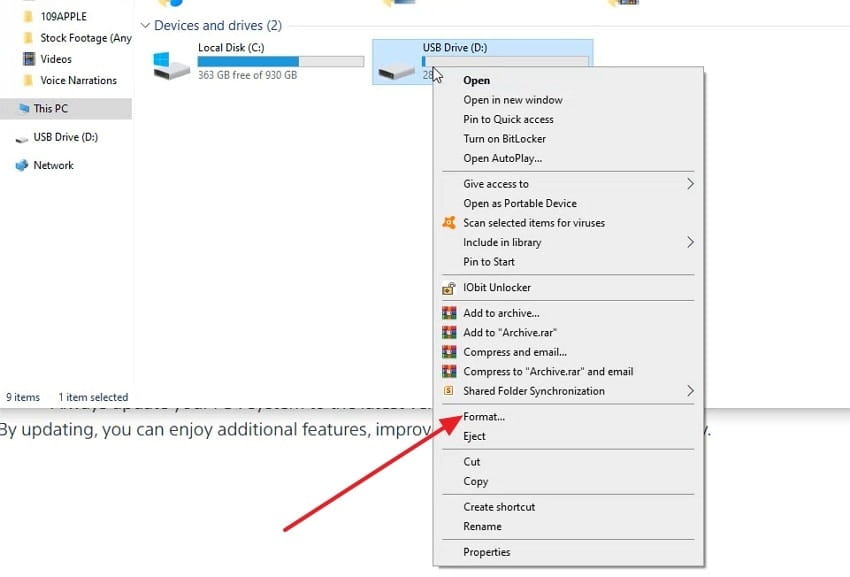
Ждем пока пройдет процесс форматирования. Теперь USB готов к загрузке обновления PS4. Приступаем к следующему шагу.
Шаг 2. Скачиваем последнюю версию PS4
- Подключите USB к компьютеру.
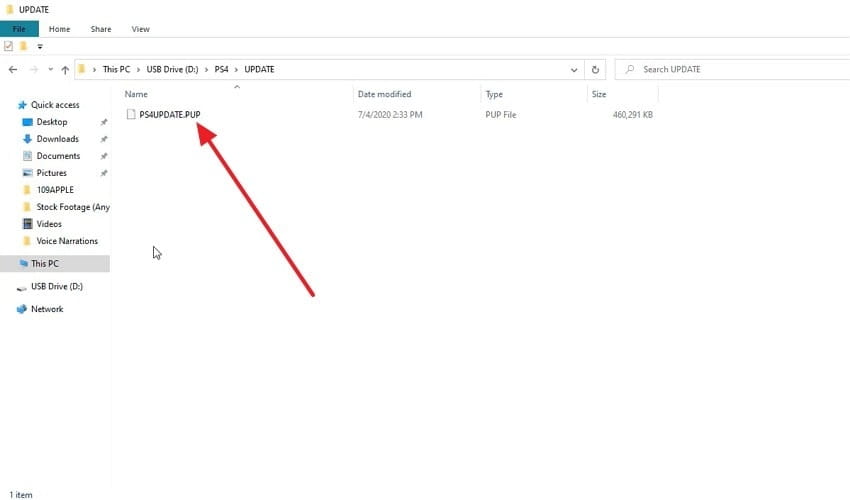
- Создайте на USB папку PS4.
- Внутри папки PS4 создайте папку UPDATE (используйте заглавные буквы, латиницу).

- Скачайте последнюю версию системного обновления PS4 и сохраните файл PUP в папку UPDATE.

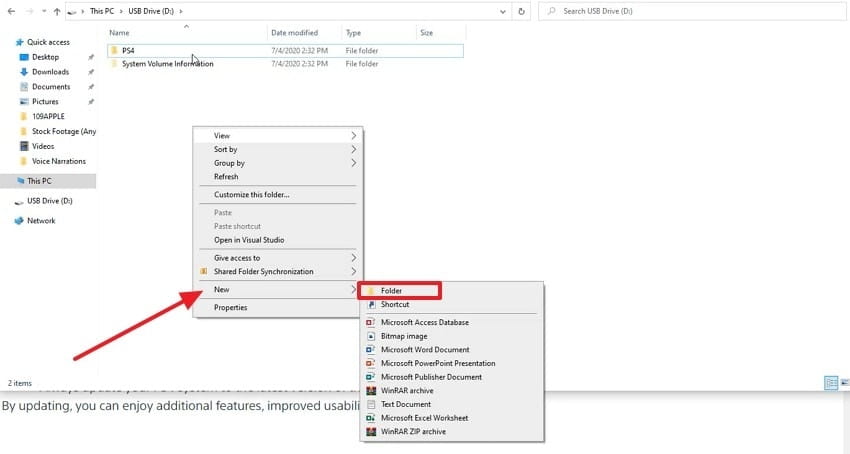
⚠️ Не изменяйте имя файла, иначе PS4 не распознает обновление.
Где взять файл PS4UPDATE.PUP
Сначала зайдите на страницу поддержки PlayStation, затем нажмите «Обновление программного обеспечения», чтобы выбрать «Ручное обновление системного ПО PS4».
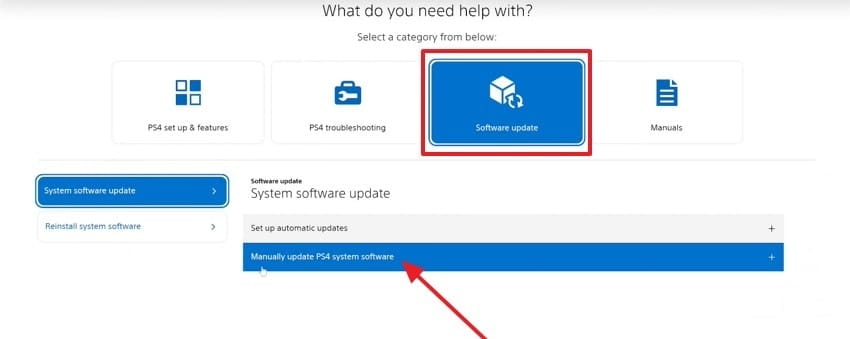
Выберите опцию обновления программного обеспечения.
После этого прокрутите страницу вниз и выберите опцию «Обновление системного ПО PS4», чтобы продолжить.
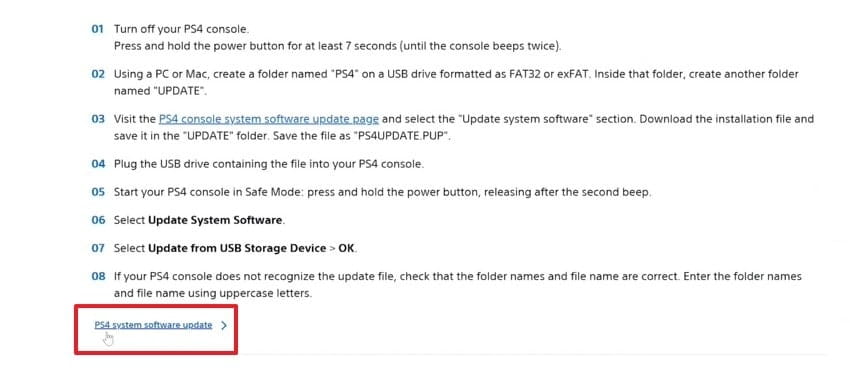
Вот ссылка для скачивания: https://www.playstation.com/en-us/support/hardware/ps4/system-software/
Если у вас возникли трудности или что-то не получается, вы всегда можете обратиться за помощью к нашей поддержке через Telegram-бота. Мы оперативно ответим на ваши вопросы и поможем решить любую проблему.
Шаг 3. Устанавливаем обновление PS4 с USB
Существует два способа установки обновления:
Способ 1. Через главный экран PS4
- Подключите USB с файлом PUP к консоли.
- На главном экране нажмите Вверх на D-pad для входа в меню функций.

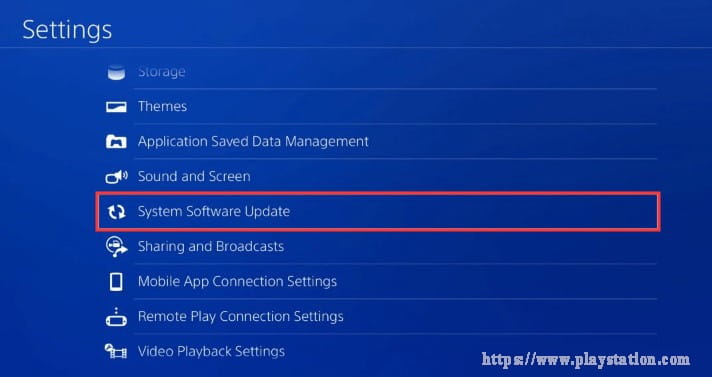
- Перейдите в Настройки → Обновление системного программного обеспечения.

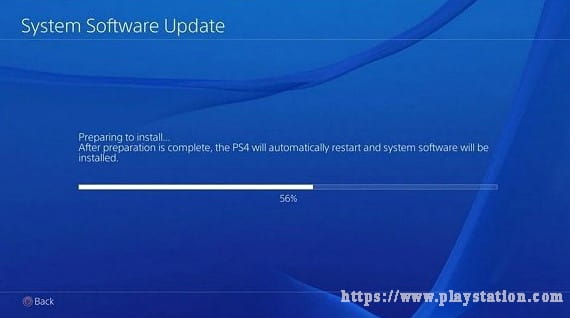
- Примите лицензионное соглашение и дождитесь установки. PS4 автоматически перезагрузится после обновления.


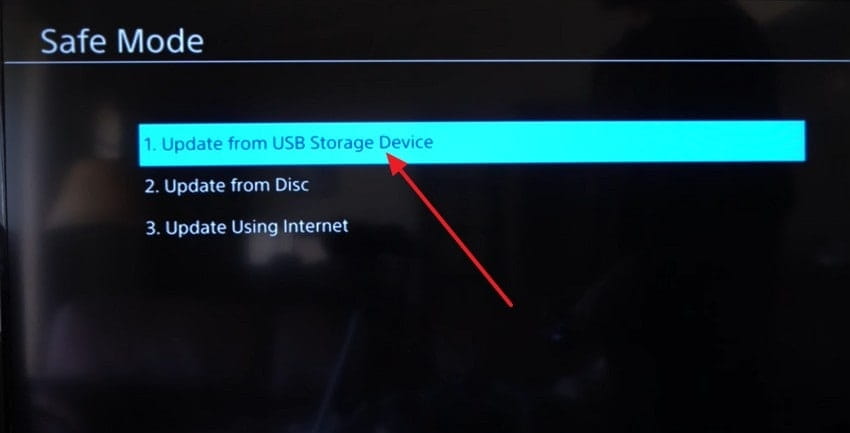
Способ 2. Через безопасный режим (Safe Mode)
Если доступ к главному экрану невозможен:
- Полностью выключите PS4, затем удерживайте кнопку питания до второго сигнала.
- Подключите контроллер USB и нажмите кнопку PS для входа в Safe Mode.
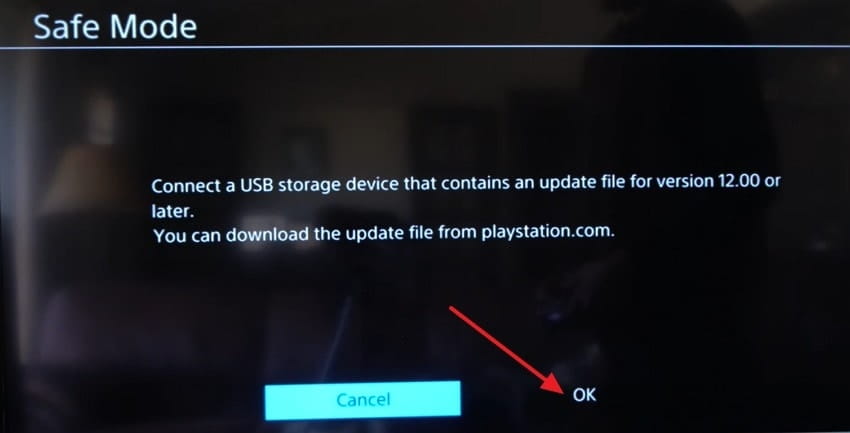
- Выберите Обновление системного программного обеспечения → Обновить с USB-накопителя.


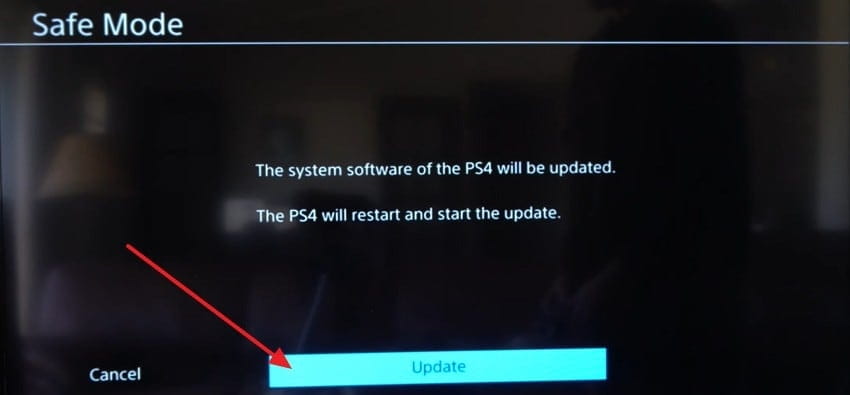
- Подтвердите и дождитесь завершения установки.
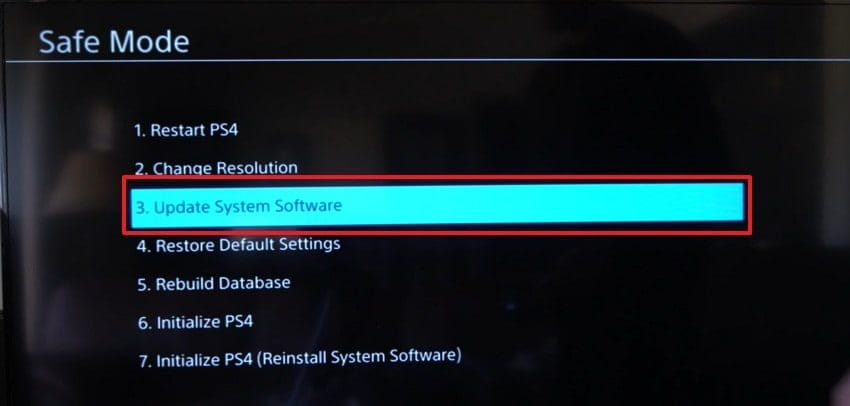
💡 Если PS4 не распознает обновление, проверьте имена папок и файла.
Как переустановить системное ПО PS4
Если обновление не удалось, можно переустановить системное ПО:
- Создайте резервную копию данных: игры, приложения и пользовательские данные.
- Запустите PS4 в Safe Mode и выберите Initialize PS4 (Reinstall System Software).

- После переустановки восстановите данные с USB или из облака.
Обновление системного ПО PS4 через USB помогает улучшить производительность, повысить безопасность и решить многие ошибки (например, CE-34788-0, SU-41350-3). Следуя этим пошаговым инструкциям, вы сможете легко установить последнюю версию PS4 7.51.
Возможные проблемы и их решения
PS4 не видит файл на USB? Обычно это из-за неправильного пути или имени файла, или USB в неподдерживаемом формате.
Решение: Создайте папки PS4 → UPDATE (только заглавные буквы), положите файл PS4UPDATE.PUP в папку UPDATE. Отформатируйте USB в FAT32 или exFAT и скопируйте файл снова.
PS4 не читает USB — файл мог загрузиться с ошибкой, или USB повреждён.
Решение: Отформатируйте USB в FAT32 (лучше без быстрых форматов), скачайте обновление заново с официального сайта PlayStation, попробуйте другой USB или порт и запустите обновление в безопасном режиме.
Обновление требует свободного места. Если памяти мало, PS4 выдаст предупреждение.
Решение: Удалите старые игры и ненужные видео, перенесите крупные файлы на внешний носитель, перезапустите консоль и повторите обновление.
Отключение питания во время обновления может его сломать.
Решение: Подключите PS4 напрямую в розетку, используйте UPS при перебоях, не трогайте кабели и не вынимайте USB до окончания обновления.
💡 Кстати, у нас вы можете купить подарочные карты и подписки с удобной активацией из РФ!
Как обновить PS5 — полное экспертное руководство
Регулярное обновление PlayStation 5 — это не просто формальность. Системные обновления обеспечивают стабильную работу консоли, повышают безопасность, исправляют ошибки и добавляют новые функции. Пропуск обновлений может привести к сбоям в работе игр, снижению производительности и ограничению доступа к сетевым сервисам. В этом руководстве мы подробно разберём, как обновить PS5 тремя способами: автоматически, вручную через интернет и с USB-накопителя, а также что делать, если обновление не устанавливается.
Официальный источник обновлений
Все файлы системного ПО PS5 доступны только на официальном сайте PlayStation. Скачивание файлов с посторонних ресурсов опасно: это может повредить консоль и лишить гарантии.
Ссылка для скачивания последней версии прошивки: ►►►Официальное обновление PS5
1. Автоматическое обновление — «настроил и забыл»
Самый безопасный и удобный способ — включить автоматическую загрузку и установку системного ПО:
- Откройте Settings → System → System Software → System Software Update and Settings
- Активируйте Download Update Files Automatically и Install Update Files Automatically
После этого PS5 сама проверяет наличие обновлений, скачивает их и устанавливает, когда находится в режиме покоя и подключена к интернету. Такой способ позволяет всегда держать консоль в актуальном состоянии без вашего вмешательства.
2. Ручное обновление через интернет
Если автоматические обновления отключены, произошёл сбой или вы хотите контролировать процесс вручную:
- Перейдите в Settings → System → System Software → System Software Update and Settings
- Нажмите Update System Software, если доступна новая версия
- Подтвердите загрузку и дождитесь установки
Важно: не выключайте консоль во время обновления. Прерывание процесса может потребовать восстановления через Safe Mode.
3. Обновление через USB-накопитель
Используется при отсутствии интернета, проблемах с системой или если стандартное обновление не проходит. Подходит и для полной переустановки системы:
- Отформатируйте USB-флешку в FAT32 или exFAT
- Создайте папку PS5, а в ней — UPDATE
- Скачайте с официального сайта файл PS5UPDATE.PUP и поместите его в папку UPDATE
- Полностью выключите PS5 (не в режиме покоя)
- Подключите флешку к переднему USB-A порту консоли
- Запустите PS5 в Safe Mode (удерживайте кнопку питания до второго сигнала)
- Выберите Update System Software → Update from USB Storage Device
Если консоль не видит файл, проверьте:
- Правильную структуру папок: PS5/UPDATE
- Точное имя файла: PS5UPDATE.PUP
- Форматирование флешки в поддерживаемую систему
- Работоспособность USB-накопителя
- Решение проблем с обновлением
Если процесс зависает или появляется ошибка:
- Откройте Control Center → Downloads/Uploads
- Выберите обновление → View Error Info → Try Again
- Если ошибка повторяется, используйте USB и Safe Mode для установки
- В критических случаях помогает Reinstall System Software — полная переустановка с удалением данных. Не забудьте заранее сделать резервную копию.
Советы, как избежать ошибок
- Создавайте резервные копии: сохранения лучше хранить в облаке PS Plus или на USB.
- Разбирайтесь в кодах ошибок: Sony использует коды типа CE-107938-8 или SU-101193-5. На официальном сайте есть решения для каждой ошибки.
- Следите за свободным местом: для обновления системы требуется дополнительное пространство для распаковки файлов.
- Используйте официальные порты и кабели: при обновлении через USB используйте передний USB-A порт, избегайте USB-хабов.
- Проверяйте DualSense: после обновления может потребоваться обновление контроллера для корректной работы триггеров и вибрации.
- Не выключайте консоль после обновления: первичная оптимизация системы может занимать несколько минут.
FAQ — как обновить playstation network
Да. Settings → System → System Software → System Software Update and Settings → Download/Install Update Files Automatically.
Через USB-накопитель с официальным файлом PS5UPDATE.PUP и Safe Mode.
Попробуйте повторно через Downloads/Uploads или используйте USB и Safe Mode. В крайнем случае — переустановите систему.
Официально — нет. Можно только выполнить переустановку предыдущей версии через USB (требуется файл старой версии с официального сайта).
Проверьте подключение к интернету, свободное место на SSD, USB-накопитель и структуру папок при обновлении через флешку.
Сравнительная таблица по обновлению PS4 и PS5, которая наглядно показывает отличия и особенности каждого способа
| Характеристика | PS4 | PS5 |
| Автоматическое обновление | Есть. Включается через Settings → System → Automatic Downloads. Консоль скачивает обновления, когда находится в режиме покоя. | Есть. Включается через Settings → System → System Software → System Software Update and Settings → Download/Install Update Files Automatically. Работает в режиме покоя. |
| Ручное обновление через интернет | Settings → System Software Update → загрузка и установка. Требует подключения к интернету. | Settings → System → System Software → System Software Update and Settings → Update System Software. Требует подключения к интернету. |
| Обновление через USB | Подходит для случаев без интернета или проблем с системой. Файл PS4UPDATE.PUP, структура папок: PS4/UPDATE. Safe Mode: Settings → Initialize → Update System Software. | Подходит для восстановления системы или при отсутствии интернета. Файл PS5UPDATE.PUP, структура папок: PS5/UPDATE. Safe Mode: Update System Software → Update from USB Storage Device. |
| Режим Safe Mode | Доступен. Позволяет обновлять, переустанавливать и восстанавливать систему. | Доступен. Используется для USB-обновлений, переустановки системы, восстановления при сбоях. |
| Минимальное свободное место для обновления | Обычно 1–2 ГБ. | Обычно 2–3 ГБ (в зависимости от версии прошивки и дополнительных файлов). |
| Обновление контроллера | DualShock 4 обновляется при подключении через USB, если требуется новая версия прошивки. | DualSense обновляется после системного обновления. Консоль уведомляет о необходимости обновления контроллера. |
| Типы обновлений | Системное ПО, иногда включает исправления сетевых сервисов и безопасности. | Системное ПО, безопасность, новые функции интерфейса, поддержка аксессуаров, обновление контроллера и оптимизация игр. |
| Частота обновлений | Средняя: несколько раз в год. | Средняя/высокая: чаще, особенно при добавлении новых функций и аксессуаров. |
| Влияние пропуска обновления | Возможны сбои в играх, ограничение сетевых функций. | Более критично: может ограничить доступ к PSN, обновлениям игр и аксессуарам, снизить производительность. |
В заключение: в этом руководстве мы наглядно показали, как обновлять PS4 и PS5 всеми доступными способами — автоматически, вручную через интернет и с USB-накопителя. Мы ответили на ключевые вопросы пользователей, подробно описали возможные проблемы при обновлении и дали практические советы по их решению. Также предоставили ссылки на официальные источники, чтобы вы могли безопасно скачивать последнюю версию системного ПО и поддерживать консоль в актуальном состоянии.