В корзине нет товаров.
Как активировать подарочную карту Apple и iTunes в России: пошаговая инструкция
Что проверить перед активацией подарочной карты Apple
Перед вводом кода необходимо определить тип карты, страну её выпуска и текущий регион Аккаунта Apple.
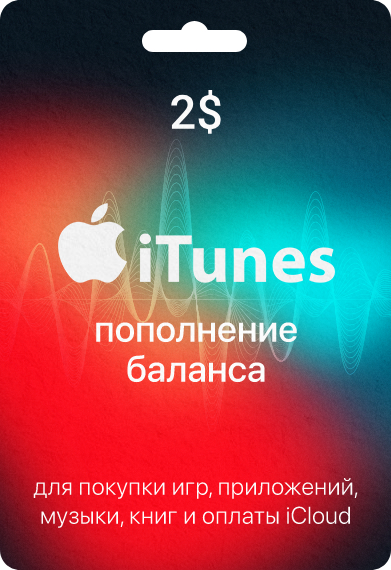
Для пополнения баланса App Store подходят Apple Gift Card, App Store Card и App Store & iTunes Gift Card. Старые подарочные карты Apple Store, предназначенные для покупок в розничных магазинах Apple, нельзя погасить в App Store.
На физической карте код находится под защитным покрытием на обратной стороне. Он состоит из 16 символов и обычно начинается с буквы X. Если карта электронная, код указан в полученном письме. Не путайте его с серийным номером.
Страна карты важнее её валюты. Например, подарочная карта для США подходит американскому региону Аккаунта Apple, а карта для Турции — турецкому. Даже одинаковая валюта не делает карты разных стран взаимозаменяемыми.
Проверить регион своего аккаунта можно следующим образом:
- Откройте сайт account.apple.com.
- Авторизуйтесь в Аккаунте Apple.
- Перейдите в раздел «Персональные данные».
- Откройте пункт «Страна/регион».
- Посмотрите, какая страна указана в настройках.
Если страна аккаунта уже соответствует подарочной карте, менять регион не требуется. Можно сразу переходить к активации кода.
Как подготовить Аккаунт Apple к смене региона
Apple устанавливает ограничения на изменение страны учётной записи. Поэтому перейти с российского региона на американский, турецкий или другой не всегда получается сразу.Перед сменой необходимо выполнить несколько условий.
1. Израсходуйте остаток на балансе.
Если на Аккаунте Apple остались деньги, их потребуется потратить. Даже небольшой остаток может препятствовать смене региона. Если суммы недостаточно для покупки самого дешёвого доступного товара, обратитесь в поддержку Apple.
2. Проверьте действующие подписки.
Откройте «Настройки» → своё имя → «Подписки». Отмените подписки, которые блокируют смену страны, и дождитесь окончания оплаченного периода. Простого нажатия кнопки отмены может быть недостаточно.
Если необходимо отменить iCloud+, заранее проверьте объём занятого облачного хранилища. После окончания подписки доступный объём может уменьшиться, что повлияет на синхронизацию и резервное копирование данных.
3. Дождитесь завершения незаконченных операций.
Смене страны могут мешать предварительные заказы, прокат фильмов, действующие абонементы и возвраты средств, которые ещё обрабатывает Apple.
4. Проверьте Семейный доступ.
Участие в семейной группе иногда препятствует изменению региона. В таком случае может потребоваться выйти из группы. Перед выходом учитывайте возможную потерю доступа к общим подпискам и покупкам.
5. Подготовьте платёжную информацию для новой страны.
Apple может запросить действительный способ оплаты и адрес выставления счетов в выбранном регионе. Вариант «Нет» доступен не всегда. Наличие подарочного кода само по себе не гарантирует, что этот этап можно пропустить.
Также учитывайте, что после смены страны часть приложений, медиаконтента и сервисов может оказаться недоступной. При необходимости заранее сохраните доступные вам материалы на устройствах.
Как изменить регион Аккаунта Apple
Изменить страну можно на iPhone, iPad, Mac, компьютере с Windows или через сайт Apple. Выберите инструкцию для своего устройства.
На iPhone и iPad
- Откройте приложение «Настройки».
- Нажмите на своё имя в верхней части экрана.
- Выберите «Медиаматериалы и покупки».
- При необходимости подтвердите вход в Аккаунт Apple.
- Откройте раздел «Страна/регион».
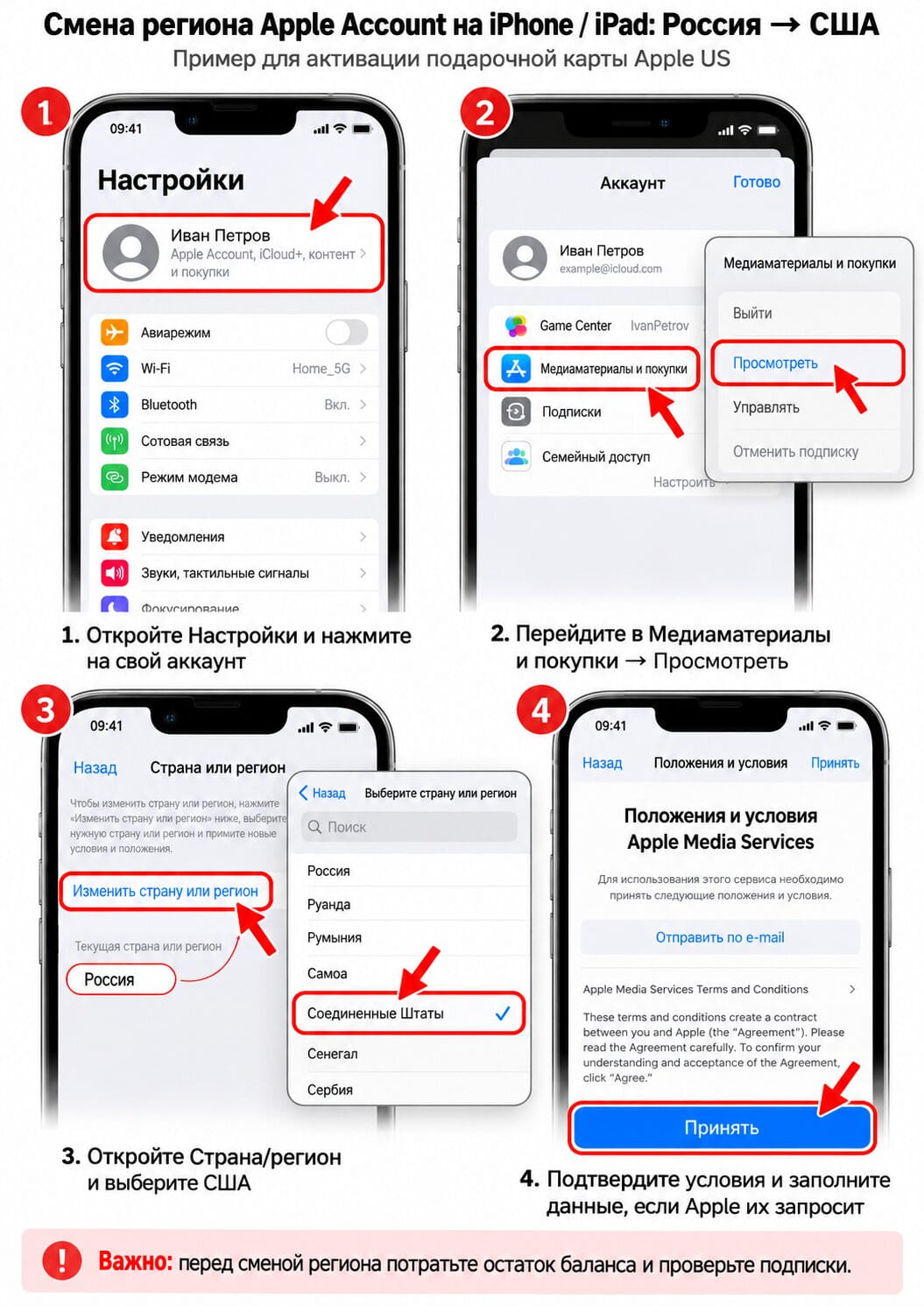
Если у вас более старая версия iOS или iPadOS, перед переходом к выбору страны может потребоваться нажать «Просмотреть учётную запись».
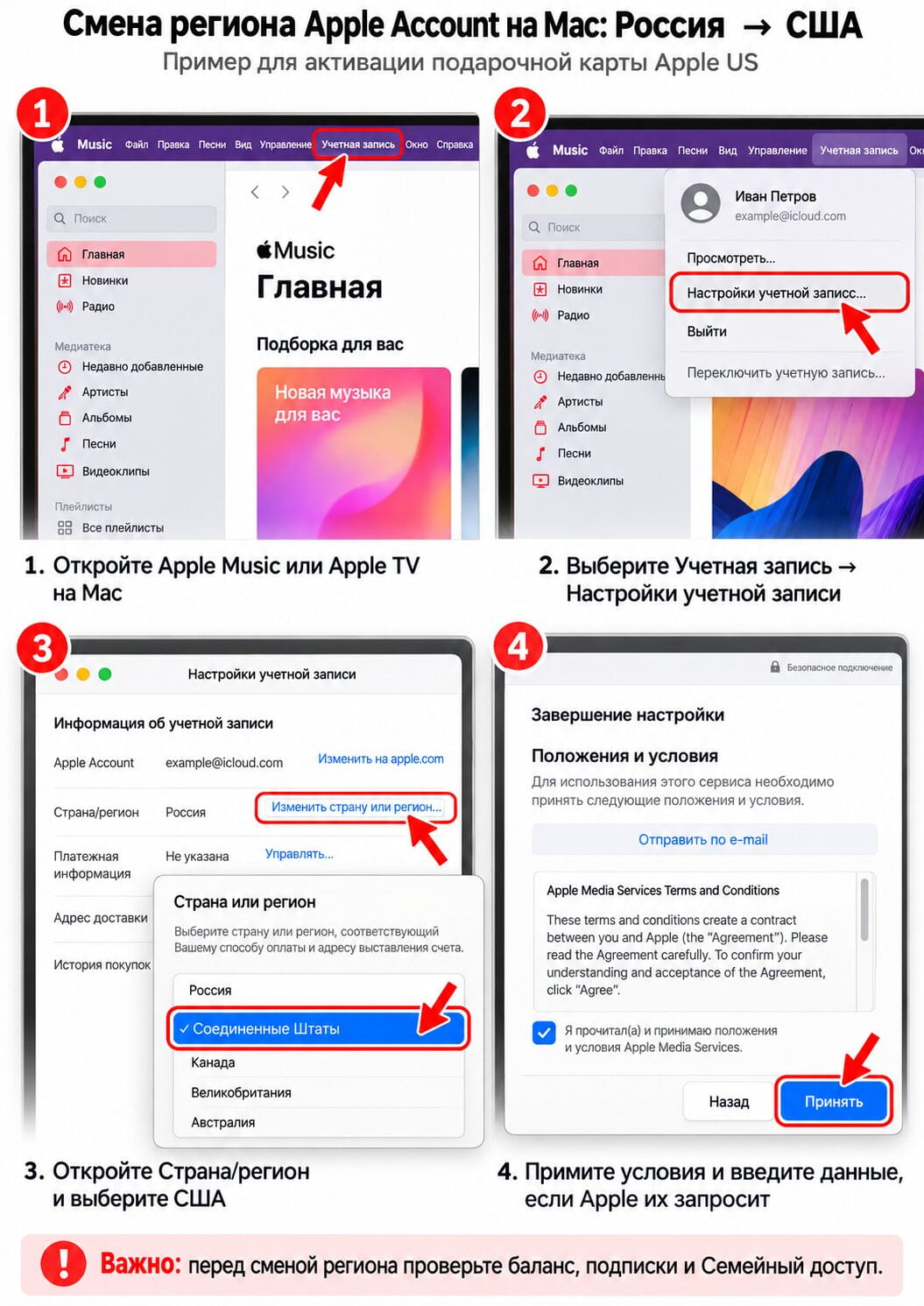
На Mac
- Откройте приложение Apple Music или Apple TV.
- В строке меню нажмите «Учётная запись».
- Выберите «Настройки учётной записи».
- При необходимости авторизуйтесь.
- Найдите раздел «Страна/регион».
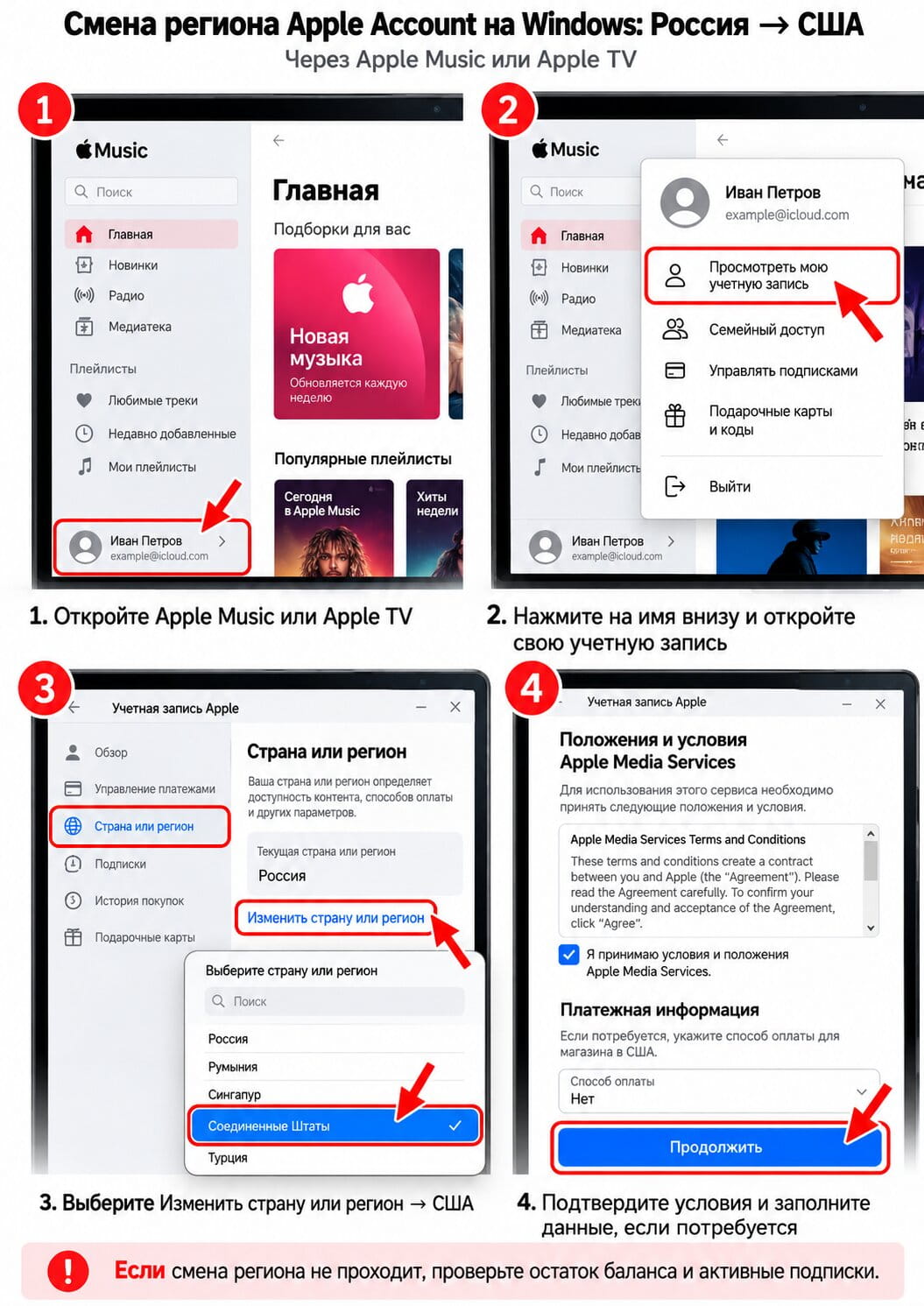
На компьютере с Windows
- Откройте Apple Music или Apple TV.
- Нажмите на своё имя в нижней части боковой панели.
- При необходимости войдите в Аккаунт Apple.
- Выберите «Просмотреть мою учётную запись».
- Нажмите «Изменить страну или регион».
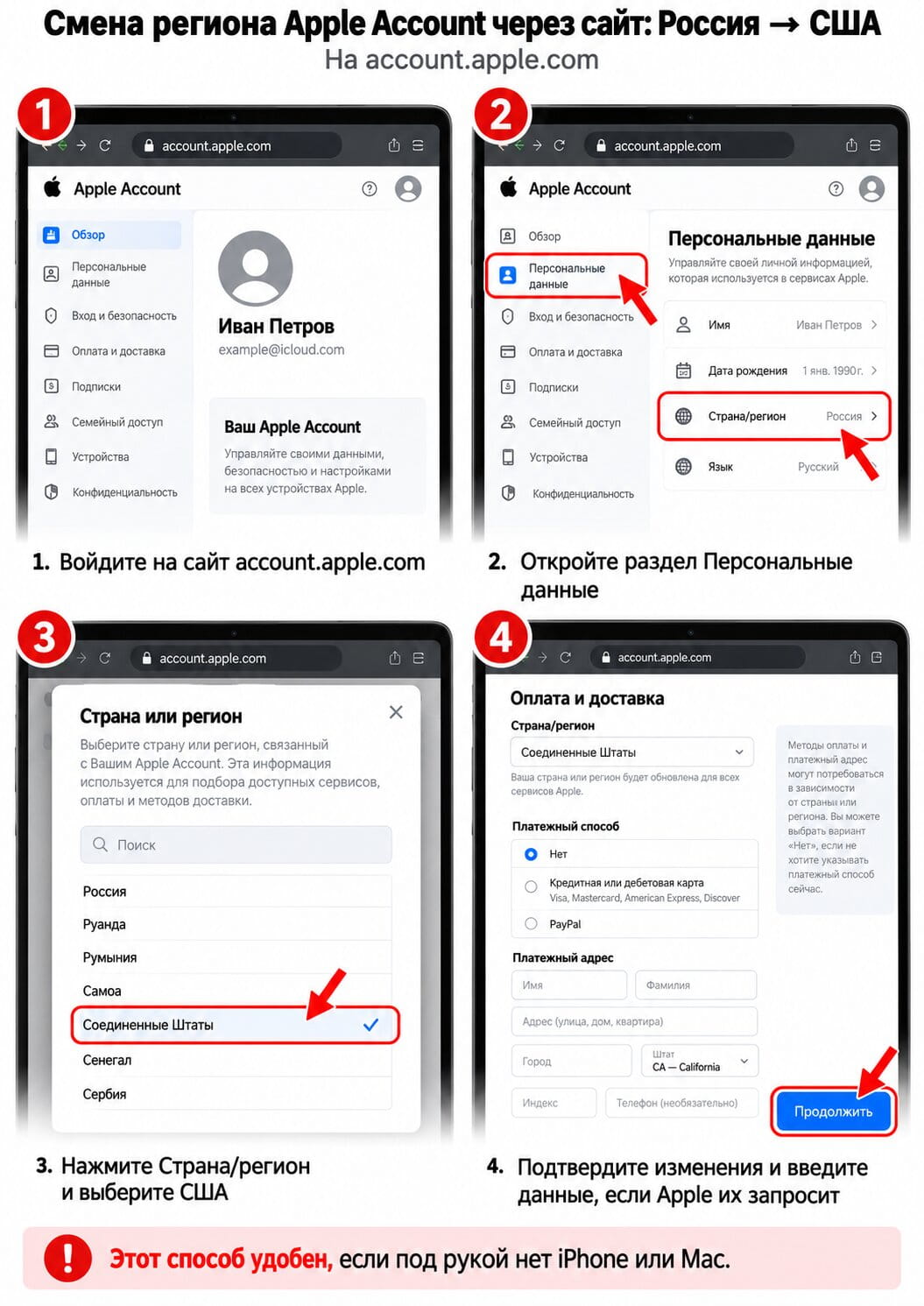
Через браузер
Если удобнее использовать сайт Apple, войдите на account.apple.com, откройте «Персональные данные» и выберите «Страна/регион».
Как завершить смену региона
После открытия настроек страны:
- Выберите страну, для которой предназначена ваша подарочная карта.
- Нажмите «Продолжить», если появится такая кнопка.
- Ознакомьтесь с условиями обслуживания Apple и примите их.
- Выберите предложенный способ оплаты.
- Укажите необходимые платёжные данные и адрес выставления счетов.
- Подтвердите изменения кнопкой «Готово» или «Продолжить».
Названия кнопок могут немного отличаться в зависимости от устройства и версии приложения.
После успешного сохранения настроек страна Аккаунта Apple изменится. Если операция не завершается, проверьте условия подготовки, описанные выше. При обязательном запросе платёжных данных без подходящего способа оплаты завершить смену региона может не получиться.
Как активировать подарочную карту Apple и iTunes на разных устройствах
Когда страна Аккаунта Apple соответствует стране подарочной карты, можно погасить код. После успешной операции средства поступят на баланс учётной записи.
Активация на iPhone и iPad
На iPhone и iPad используется одинаковая процедура.
- Откройте приложение App Store.
- Нажмите на фотографию, инициалы или значок профиля.
- Выберите «Погасить код». В некоторых версиях интерфейса пункт называется «Погасить подарочную карту или код».
- Для физической карты нажмите «Использовать камеру» и наведите её на код.
- Если у вас электронный код или камера не распознаёт символы, выберите ручной ввод.
- Введите код и нажмите «Ввести код» для подтверждения.
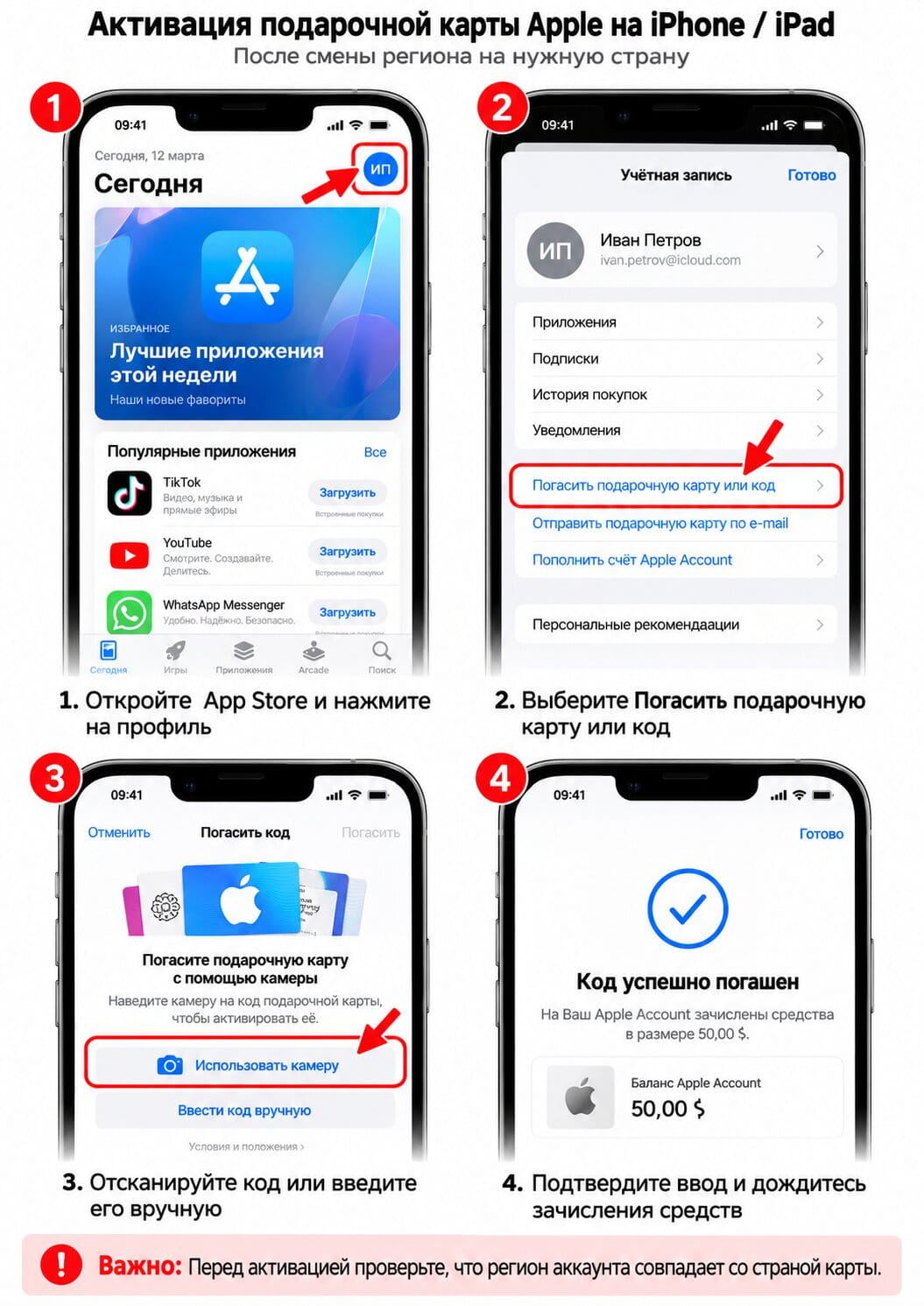
Если появится запрос авторизации, выполните вход в Аккаунт Apple, на который необходимо зачислить средства.
В некоторых странах доступен альтернативный способ через Wallet. Если в приложении есть карта Аккаунта Apple, откройте её, нажмите кнопку «Ещё» и выберите «Погасить». Затем отсканируйте код или введите его вручную.
Активация на Mac
На компьютерах Mac подарочные карты погашаются через App Store.
- Запустите App Store.
- Нажмите на своё имя в боковом меню. Если отображается кнопка «Войти», сначала авторизуйтесь.
- Выберите «Погасить код».
- Нажмите «Использовать камеру» для сканирования карты либо введите код вручную.
- Следуйте подсказкам на экране для завершения операции.
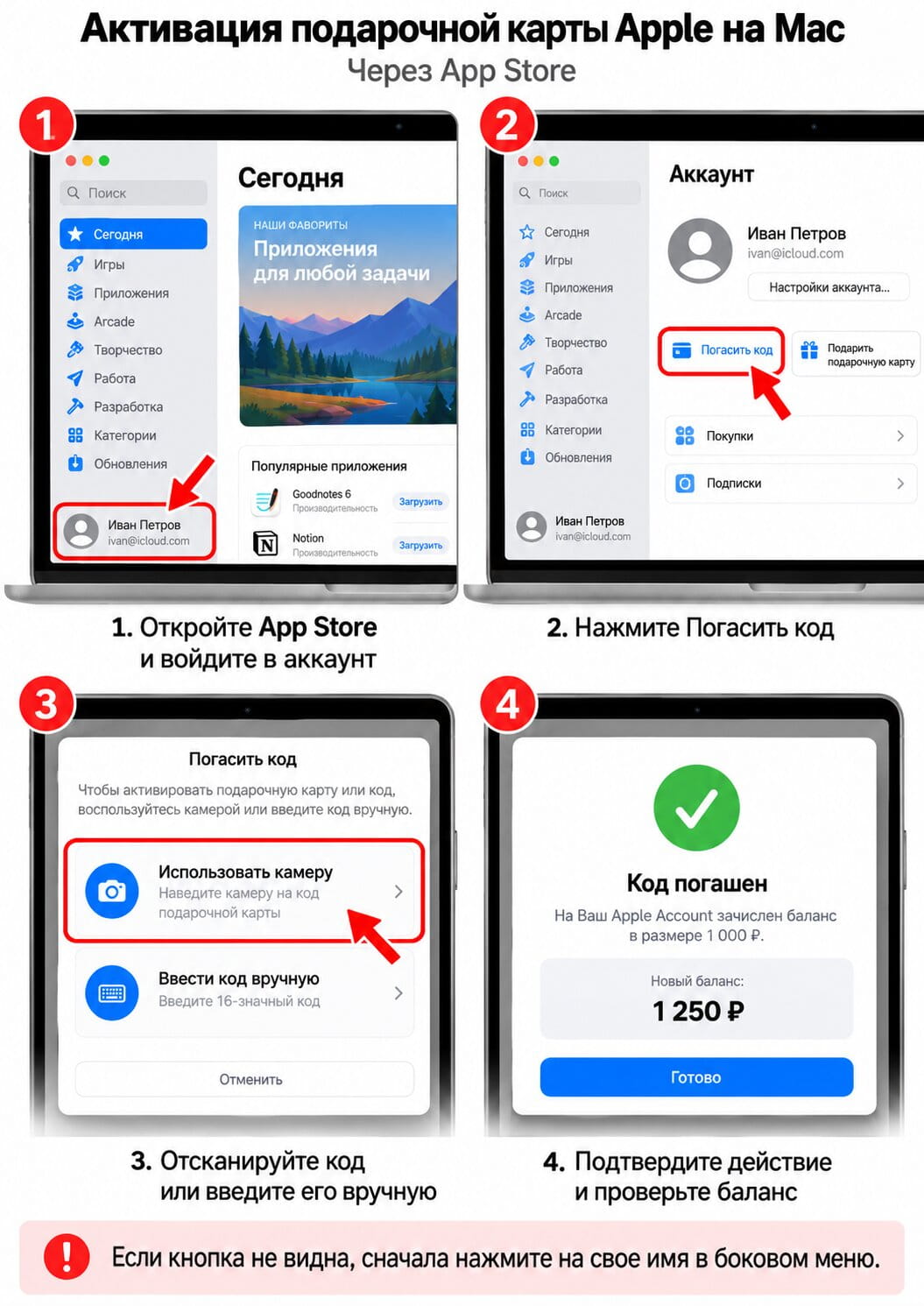
После подтверждения код будет погашен в том Аккаунте Apple, который используется для App Store.
Активация на Windows
На компьютере с Windows для погашения подарочной карты используются приложения Apple Music или Apple TV.
- Откройте Apple Music или Apple TV.
- Войдите в нужный Аккаунт Apple.
- Нажмите на своё имя в нижней части боковой панели.
- Выберите пункт «Погасить».
- Введите 16-символьный код.
- Нажмите «Погасить» и дождитесь результата.
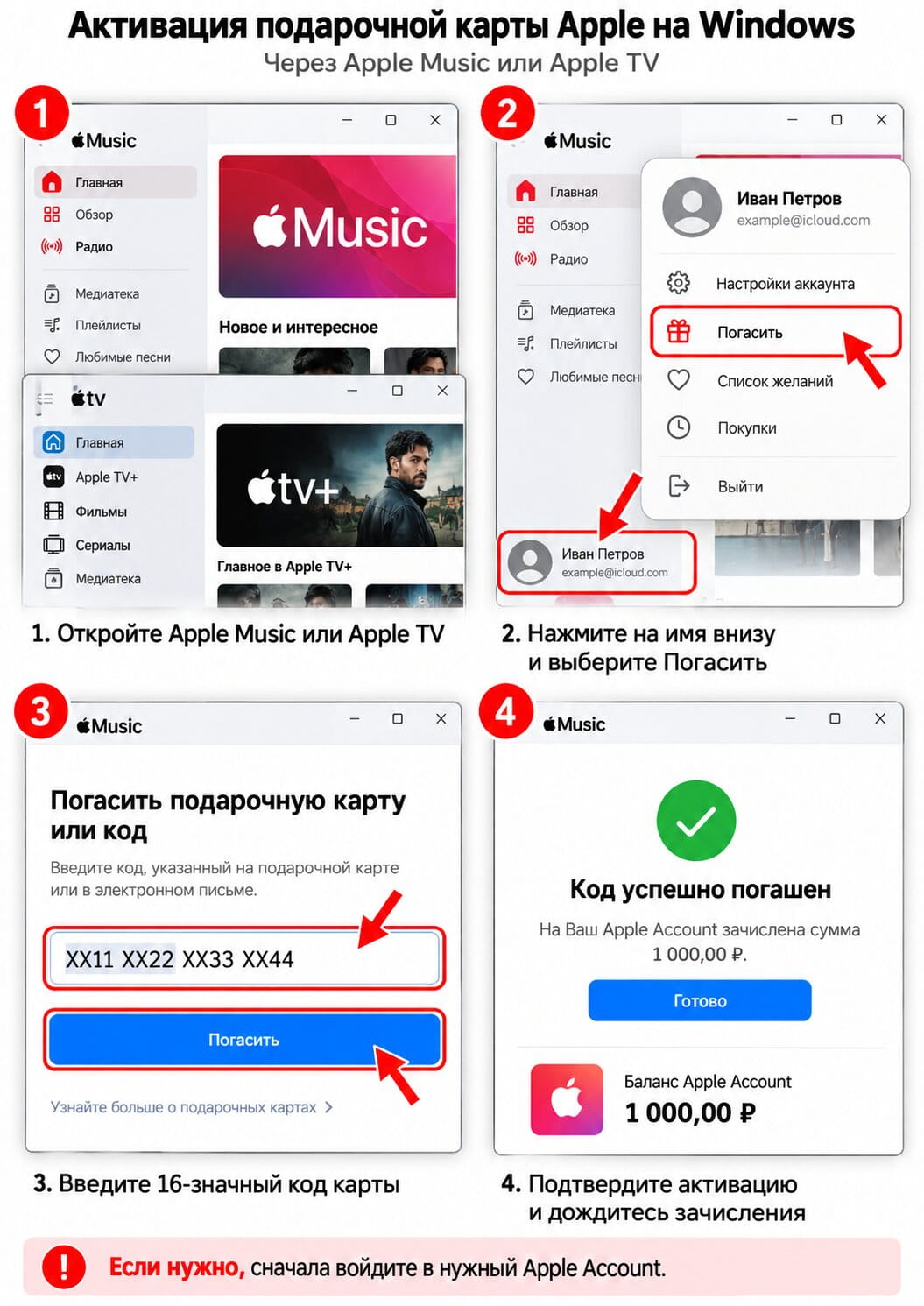
Для современной Windows это официально описанный Apple способ. Устанавливать старую версию iTunes специально для ввода подарочного кода не требуется.
Активация карты, полученной по электронной почте
Если в письме с электронной подарочной картой есть кнопка «Погасить», можно воспользоваться ей вместо ручного ввода.
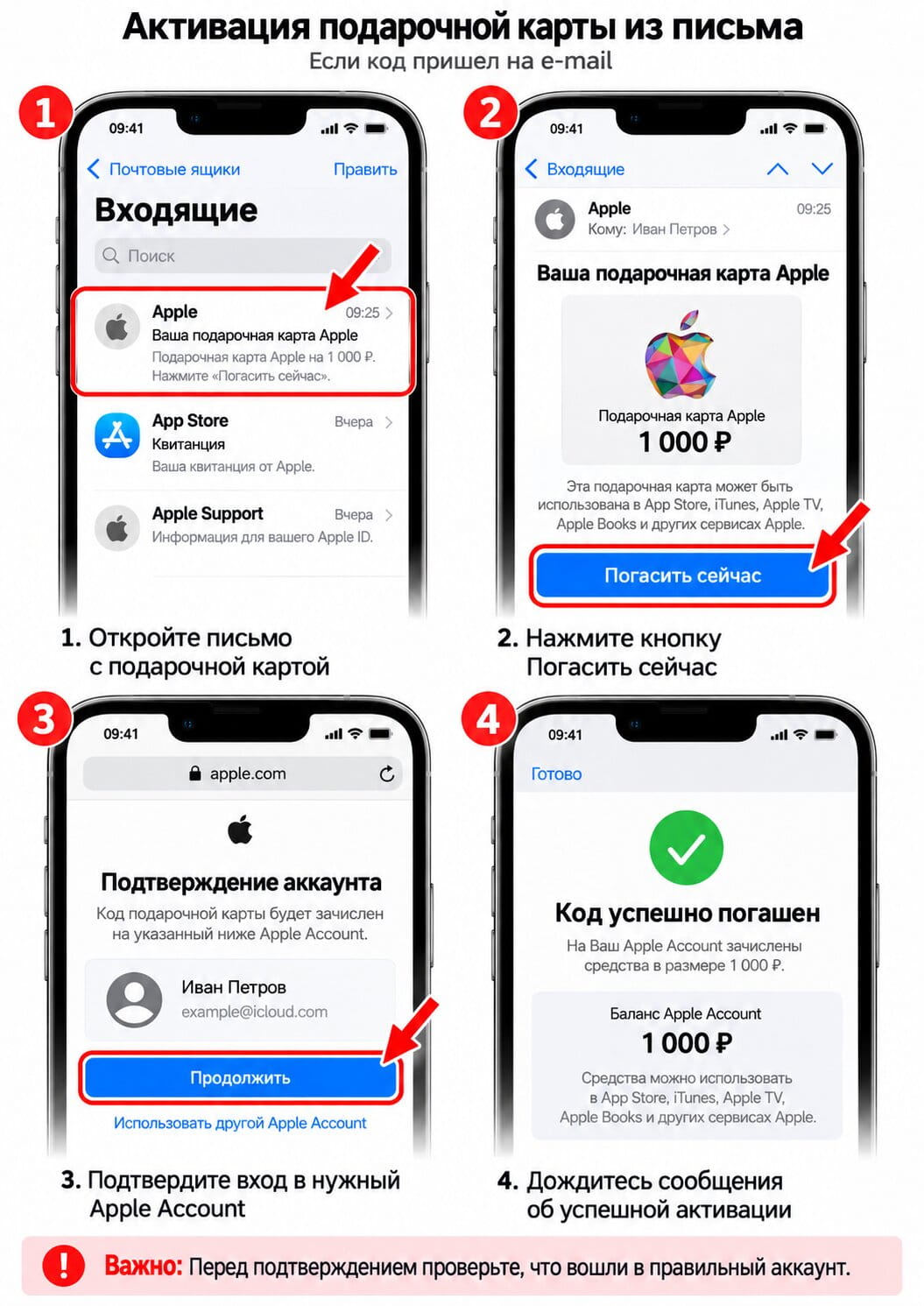
Откройте письмо, нажмите кнопку погашения и следуйте инструкциям Apple. Перед подтверждением убедитесь, что авторизованы в нужном аккаунте. Если такой кнопки нет, используйте сам код и один из способов активации, описанных выше.
Как проверить баланс после активации
После успешного погашения сумма подарочной карты зачисляется на баланс Аккаунта Apple. Деньги не привязаны к конкретному iPhone или компьютеру: они принадлежат учётной записи, в которой был активирован код.
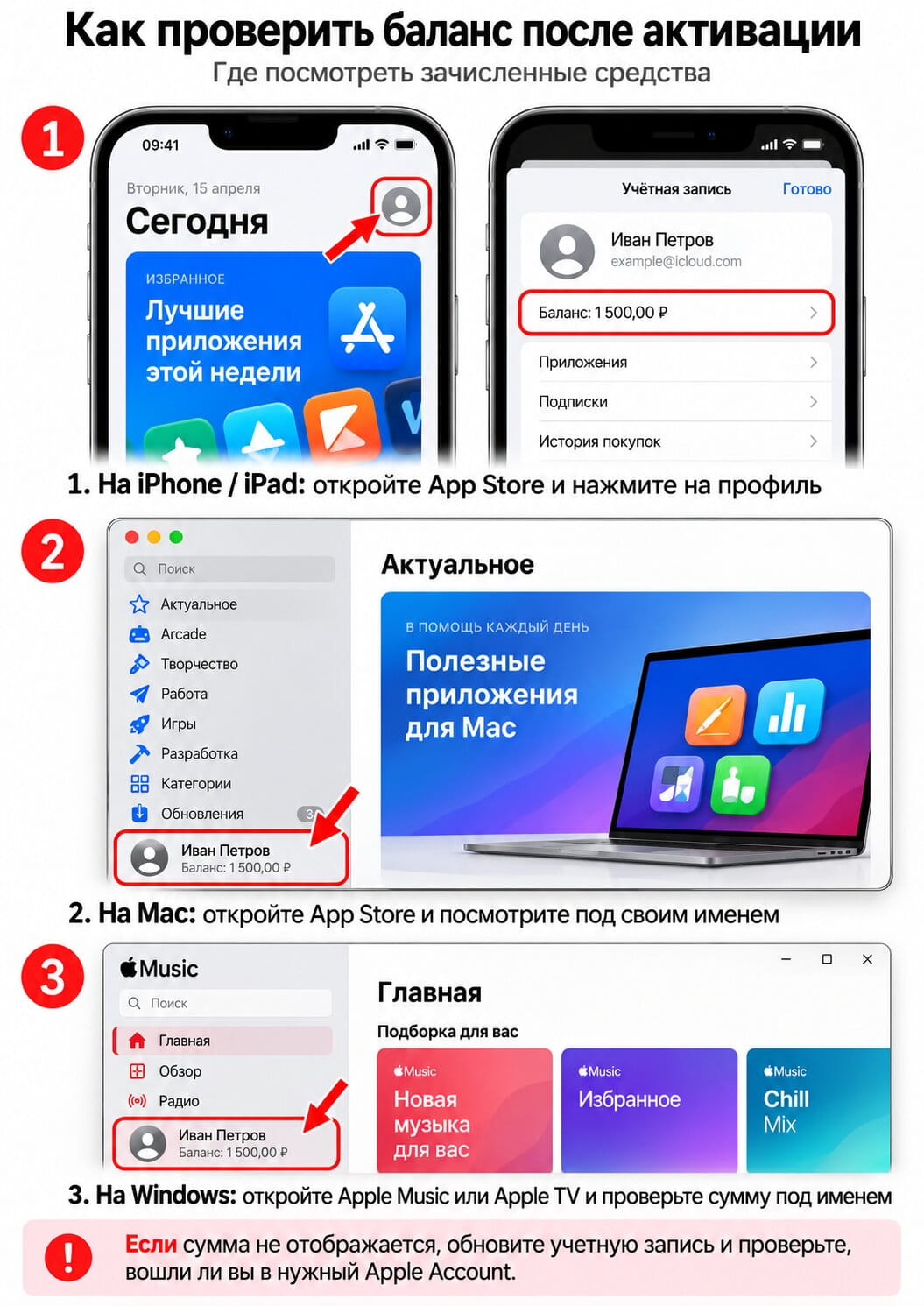
Проверить баланс можно на любом поддерживаемом устройстве.
- На iPhone и iPad: откройте App Store и нажмите значок профиля. Если на аккаунте есть средства, сумма отображается под вашим именем.
- На Mac: откройте App Store и посмотрите на область под своим именем в боковой панели.
- На Windows: откройте Apple Music или Apple TV, затем нажмите на своё имя в нижней части боковой панели. Доступный остаток отображается под именем.
Если сумма не отображается, Apple считает баланс нулевым. При этом отсутствие суммы сразу после погашения не всегда означает, что код не сработал: сначала убедитесь, что вошли в правильный аккаунт, и обновите сведения об учётной записи.
FAQ
Заключение
Активация подарочной карты Apple Gift Card или App Store & iTunes не требует добавления карты на iPhone как отдельного способа оплаты. Достаточно погасить её 16-значный код в Аккаунте Apple. Команда «Погасить код» (Redeem Code) означает зачисление номинала на баланс Apple ID, которым можно пользоваться на устройствах, связанных с этой учётной записью.
Для пользователей из России особенно важно соответствие регионов. Например, американскую подарочную карту Apple можно активировать только в аккаунте с регионом США. Если вы изменили страну с России на США, убедитесь, что настройки успешно сохранились, прежде чем вводить код.
Отдельно активировать подарочную карту для iCloud+ не требуется. После погашения средства становятся частью общего баланса Apple и могут использоваться для поддерживаемых покупок и подписок, включая iCloud+, с учётом условий выбранного региона.
Главный признак успешной активации — увеличение баланса Аккаунта Apple на сумму подарочной карты. Если деньги не появились, проверьте, что вошли в нужную учётную запись, а регион карты совпадает с регионом аккаунта. Остались вопросы – пишите в наш телеграм-бот или в чат поддержки на нашем сайте!

↑ Посмотрите какие карты Apple и iTunes доступны сейчас для покупки ↑